Posts mit dem Label Android werden angezeigt. Alle Posts anzeigen

Sonntag, 10. Mai 2020

Hallo,
ich habe mir vor längerer Zeit einen Beamer von Xiaomi geholt.
Meine Wahl fiel damals auf den Mi Laser Projektor 150"

  • Full-hd Auflösung (1. 080p) bis zu einer Bilddiagonale von 3. 75 m (150 Zoll)
  • Beste Konnektivität durch WLAN, 2x USB (1x USB 3. 0), 3x HDMI (1x ARC), Bluetooth, Ethernet, S/PDIF, Audio Output, AV Input
  • Näherungssensor zur Erkennung von Bewegungen in der Nähe der Linse und zur Vermeidung von augenschäden
  • Höhenverstellbare Füße, High End Lautsprecher, Google Assistant, Android 8. 1
  • Laser-projektor, Fernbedienung, ac-stromkabel, Benutzerhandbuch, Reinigungstuch
  • Lautsprecher: volle Frequenz x 2 + hohe Frequenz x 2

Bis dato war ich auch sehr zufrieden. Bis ein offizielles Update von Xiaomi kam.
Auf einmal funktionierten die externen Anschlüsse nicht mehr. Nach langer Suche fand ich dann einen Workaround der funktionierte.

- Beim Support braucht man gar nicht erst nachfragen. Die haben noch weniger Ahnung als man selbst! -

Auf Reddit hat ein User eine Lösung gepostet. 
- Ich mußte den Vorgang zweimal durchführen, bis es funktionierte.

Die grobe Übersetzung lautet wie folgt:


Ich habe auf Xiaomis Subreddit , Android TVs Subreddit und im Forum von Linus Tech Tips gepostet, in der Hoffnung, das Problem bekannt zu machen. Ich werde diesen Beitrag bearbeiten, um ihn zu diesem Beitrag weiterzuleiten.

Ich habe es geschafft, einen Weg zu finden, um in das Boot-Menü zu gelangen (dank eines Youtube-Videos, das ich nicht mehr finde). Um hineinzukommen, muss man:

Ziehen Sie das Kabel ab

Drücken Sie diese beiden Tasten

Stecken Sie das Netzkabel ein, während Sie die beiden Tasten gedrückt halten

Halten Sie die Taste gedrückt, bis dies angezeigt wird

Das sieht genau so aus, wie wir es brauchen. Das Problem ist, dass ich keine Ahnung habe, was ich tue. Ich denke, die Einstellung " Daten löschen / Werkseinstellungen zurücksetzen" ist das, wonach wir suchen, aber ich bin mir nicht sicher, ob dies den Projektor auf eine "Vorproduktions" -Einstellung bringt. Ich sage dies, weil ich unter " Wiederherstellungsprotokolle anzeigen" 3 verschiedene Protokolle habe :

Eine vom 1. Januar 2020, eine vom 17. Januar (dem Tag, an dem die HDMI-Ports nicht mehr funktionierten) und eine vom 17. Juli 2019, aber am 17. Juli besitze ich den Projektor noch nicht, also nehme ich an es hat mit der Produktionsphase zu tun.

Ich habe in den Protokollen nachgesehen und nichts ist mir aufgefallen. Es gibt keine eindeutigen Fehler oder Warnungen (es gibt eine Warnung, die etwas in den Zeilen "Fehler beim Lesen der Temperatur" im Protokoll vom 17. Juli besagt, aber im nächsten Protokoll gibt es keine Warnungen darüber und der Projektor hat tatsächlich einen Wert für die Temperatur, was bedeutet, dass es tatsächlich gelingt, ihn zu lesen.

Jetzt brauche ich jemanden, der sich das ansieht und uns einige Eingaben gibt. Vielleicht könnte jemand, der mutiger ist als ich, versuchen, die Daten zu löschen / auf die Werkseinstellungen zurückzusetzen, da dies die beste Wahl ist.

Auch wenn es darauf ankommt, ein benutzerdefiniertes Update oder etwas anderes zu verwenden, nehme ich an, dass Sie dies hier tun.

[Update] Hier ist die schrittweise Anleitung zur Behebung dieses Problems. Die Behebung stammt von u / hockerz , der sich an den Support von xiaomi gewandt hat. Ich übernehme keine Verantwortung für Schäden an Ihren Sachen. Hier ist genau das, was ich getan habe und was für mich funktioniert hat.

Was du brauchst:

Ein PC

Ein USB-Stick größer als 1 GB

Ihr Projektor und Ihre Fernbedienung

So bereiten Sie den USB-Stick vor:

Stecken Sie den USB-Stick ein

Formatieren Sie den USB-Stick auf fat32 (sollte die Standardformatoption sein)

Laden Sie die Dateien hier herunter

Legen Sie die 2 heruntergeladenen Dateien ( formovie_update-anglee und update-anglee.zip ) im Stammverzeichnis Ihres USB-Sticks ab (das Rood-Verzeichnis ist das erste Verzeichnis, das Sie beim Öffnen des USB-Sticks sehen).

Werfen Sie den USB-Stick aus

So aktualisieren Sie den Projektor:

Ziehen Sie das Netzkabel vom Projektor ab (Unterstützung nur zum Abziehen des Netzkabels erwähnt, ich habe alles für ein gutes Maß abgezogen)

Entfernen Sie die Batterien aus der Fernbedienung

Stecken Sie den USB-Stick in die Rückseite des Projektors

Halten Sie die Tasten "Enter" und "Home" gedrückt ( diese beiden Tasten ).

Stecken Sie das Netzkabel ein und drücken Sie die Tasten weiter

Der Projektor sollte sich jetzt im Update-Modus befinden. Sie sollten sehen, wie sich die Update-Leiste bewegt. Sie können jetzt die beiden Tasten neu einstellen

6) Wenn die Aktualisierungsleiste abgeschlossen ist, wird der Projektor neu gestartet. Sobald Sie hören, dass sich der Projektor ausschaltet, ziehen Sie den USB-Stick ab. Dieser Schritt wird vom Support nicht erwähnt, aber als ich den im Projektor eingesteckten USB-Stick nicht funktionierte, funktionierte er nicht mehr. Deshalb habe ich den gesamten Vorgang überarbeitet und den USB-Stick entfernt, sobald ich hörte, wie sich der Projektor ausschaltete

7) Jetzt müssen Sie den Projektor so einrichten, wie er neu war und die externen Quellen funktionieren sollten

[Bearbeiten 2] Es wird berichtet, dass Sie alle Schritte zweimal ausführen müssen. Ich nehme an, dass es dann nicht wirklich wichtig ist, den USB-Stick angeschlossen zu haben oder nicht. Was zählt, ist, wenn Sie die Schritte zweimal ausführen.
Da ich nicht weiß, ob der USB-Anschluss einen Unterschied macht oder nicht, würde ich den Netzstecker ziehen

Donnerstag, 25. Mai 2017

ADB unter Windows 10 funktioniert !, aber Fastboot nicht?

Ich nutze als Smartphone Motorola. Alle meine Handy sind gerootet. Nun wollte ich die aktuelle Version von TWRP Recovery installieren und bin erst Mal so vorgegangen wie ich es schon öfters gemacht habe.
1. Handy in den Boot Modus
2. an den PC anschließen
3. als Administrator die Konsole "CMD" geöffnet
4. adb start-server eingegeben
5. adb devices eingegeben
6. adb reboot bootloader eingegeben
7. fastboot eingegeben
8. fastboot devices eingegeben
9. uuppps
Nichts!!!!!????????
Kein "fastboot devices"
Kein "fastboot flash recovery Twrp.img"

Was nun?

Nach wirklich langem suchen habe ich dann etwas gefunden.
Im Geräte-Manager (Systemsteuerung) wird unter "USB-Geräte" das Gerät  angezeigt.
3. Rechtsklick auf dieses "Gerät"
4. "Eigenschaften" anwählen
5. Den Reiter "Details" anwählen
6. Unter "Eigenschaften" den "Geräteinstanzpfad" auswählen

7. Dort findet ihr einen ziemlich langen Wert. Notiert euch die 4-stelligen Werte zu VID und PID. Diese können aus Ziffern und Buchstaben bestehen.
8. Schließt nun alle Fenster.
9. Drückt nun die Tastenkombination "Win+R" (Windowstaste + R)
10. Gebt hier "regedit" ein und bestätigt mit Return/Enter
11. Navigiert nun in folgendes Verzeichnis: HKEY_LOCAL_MACHINE\SYSTEM\CurrentControlSet\Contro l\UsbFlags (Einfach die Pfade der Reihe nach aufklappen)
12. Im letzten Pfad (UsbFlags) sucht ihr nun nach dem Ordner, der mit dem unter 7. notierten Wert beginnt (VID und PID).
13. Klickt auf diesen Pfad.
14. Ein Rechtsklick auf den Pfad öffnet ein Menü. Hier navigiert ihr zu "Neu" und wählt "DWORD-Wert 32-bit" aus.
15. Es wird ein neuer Wert erstellt, den ihr gleich in "SkipBOSDescriptorQuery" umbenennt.
16. Danach nur noch ein Doppelklick auf diesen Wert.
17. Ein neues Fenster geht auf. Ändert hier den Wert "0" in "1".

18. Schließt das Registrierungs-Fenster.

Nach dem Neustart sollte jetzt "Fastboot" mit dem Handy wieder funktionieren.


Samstag, 4. Oktober 2014

Medion Lifetab P9514 + Android 4.0.3 vs. Realität

Wenn meine Tochter mit Pappiii kommt, ist meistens etwas schief gegangen.
Sie hat einen Medion Lifetab P9514. Nichts besonderes, aber ein Tablett.
Der Schaden war gar nicht so leicht zu endecken. Zumal die Tasten für Power und Volumen (+/-) schnell wackelig werden.
Auf alle Fälle war das Tablett nicht mehr ansprechbar. Der Screen blieb Dunkel, egal was ich versucht habe.
Also erst mal in den diversen Foren nachschauen ob jemand anderes auch schon solche Probleme hatte. Dabei kam heraus, das das Tablett im APX Modus war. Im Internet steht dazu, leider in Neudeutsch:
APX mode is a special low-level diagnostic and device-programming mode for NVIDIA Tegra–based devices. The firmware implementing APX mode is stored in the boot ROM and hence can never be changed.
NVIDIA's nvflash program is used for controlling/manipulating a device in APX mode. Thus APX mode is sometimes called nvflash mode, and the device is said to be providingnvflash access. APX mode is sometimes also confusingly called recovery mode — APX mode is different and more primitive than a tablet booted to [Android] recovery.
APX mode is triggered by holding some device-specific button combination for a few seconds. APX mode can be triggered at any time: while the device is booting up, while it's running Android, or while it's running Android Recovery.
When a device is in APX mode, and connected via USB to a host PC, the device will identify itself with vendor "NVidia Corp." 
To exit APX mode, press and hold the power button for about six seconds. The device should immediately boot into its normal mode.
Nach einigem Hin und Her und den Problemen zwischen Windows, Linux und Android habe ich mich an die Anleitung von axelth aus Android-Hilfe.de gehalten.
Und siehe da, es hat wirklich funktioniert. Die erwähnte Datei ist hier zu finden.

Vielen Dank an alle die diese Foren mit Ihren Beiträgen am Leben halten.

Freitag, 22. August 2014

Nekrolog einer Legende - Motorola Xoom - Nachtrag


Motorola vor möglichem Wiedereinstieg in den Tablet-Markt

Erstellt am:  von

motorola neuAuch wenn Motorola derzeit zwischen den Stühlen sitzt, da die Übernahme durch Lenovo noch nicht abgeschlossen ist, arbeitet man beim traditionsreichen Hersteller weiter an einer umfangreichen Ausweitung des eigenen Portfolios. Dazu gehört nicht nur die Smartwatch Moto 360, die vermutlich im Rahmen der IFA gezeigt wird, sondern aktuellen Berichten zufolge auch ein neues Tablet.
Davon zumindest geht Phone Arena aus und beruft sich dabei auf gut informierte Kreise. Derzeit würde das Unternehmen gleich drei verschiedene Modelle testen, jeweils eines mit 7, 11 und 12,5 Zoll. Die größten Chancen auf einen Verkaufsstart soll dabei das kleinste Gerät haben, das zunächst mit einem Snapdragon 801 erprobt wurde, die Serienfassung soll jedoch mit Nvidias Tegra K1 auf den Markt kommen.
Einen baldigen Start soll es jedoch nicht geben, frühestens im Sommer 2015 seien damit zu rechnen, so das Portal. Unter Umständen wird das Gerät dann ähnlich wie das Moto X den eigenen Wünschen entsprechend anpassbar sein. Hierbei beruft man sich auf eine frühere Aussage des ehemaligen Motorola-Chefs Dennis Woodside, der den Einsatz des Moto Maker für ein Tablet als möglich beschrieb.

Sollten sich die Gerüchte bewahrheiten, steht zumindest in Hinblick auf den Namen ein Punkt fest. Denn die Bezeichnung Xoom darf Motorola nicht mehr nutzen, vor fast genau einem Jahr einigte man sich diesbezüglich mit dem Zahlungsdienst Xoom Corp.

Dabei ist der Name eng mit Android-Tablets verbunden, die erste Xoom-Generation war gleichzeitig das erste Gerät, das mit Android 3.0 „Honeycomb“ in den Handel kam. „Honeycomb“ erschien Anfang 2011 parallel mit Android 2.3.3 und sollte das Betriebssystem in Hinblick auf Tablets optimieren; zuvor gab es nur die von Smartphones her bekannte unangepasste Benutzeroberfläche. Doch schon rund ein halbes Jahr später kam das Ende, aufgrund von Kosteneinsparungen hatte Google sich dafür entschieden, die Versions-Stränge 2.x und 3.x sowie die eigene Lösung für Google TV zusammenzulegen. Motorola selbst hielt dies nicht davon ab, eine zweite Xoom-Generation zu veröffentlichen. Hier setzte man auf zwei verschiedene Display-Diagonalen, die jedoch beide nicht an den Erfolg des ersten Xoom anknüpfen konnten.

Ich würde mich freuen...

Samstag, 16. August 2014

Android und Sicherheit


Die Meinungen gehen etwas aus ein ander wenn es darum geht ob Android einen Virenwächter braucht oder nicht!
Ich habe einen und das schon lange.
Antivirus & Sicherheit Lookout

Er macht im Hintergrund zuverlässig seinen Dienst.

Es gibt zwei Varianten Free und Pro. Ich habe die Free Version. Hier kann ich zwei Geräte überwachen, wieder finden oder sperren lassen.
Über die Browserseite https://www.lookout.com/ können die Geräte gemanagt werden. Sobald sich etwas bei mir Hardware-Technisch verändert ist das Programm Lockout das erste was auf das neue Gerät kommt.

Ich kann es nur empfehlen.

Freitag, 15. August 2014

Motorola

Egal wie man es sieht, Motorola ist eine der Firmen die unser Leben verändert haben.

Motorola im Wandel der letzten  86 Jahre:


Angefangen hat es (zumindest bei mir) mit meinem ersten "Handy"!


Dann ging es (schon etwas Leicher) weiter mit:


Dann kamen schon richtige Handys:

Danach bin ich etwas Fremd gegangen. Erst mit HTC und dann mit Samsung. Zur Zeit habe ich ein Galaxy S 3.

Ich bin aber ernsthaft am Überlegen zum Moto G zu wechseln:


Wo ich aber mit Sicherheit wechseln werde ist zur Moto 360! 
Ich persönlich finde das Teil einfach Heiß!!!!!!!!!!!!!!

Und der Test auf http://g.co/WearCheck hat ergeben:


Donnerstag, 6. Februar 2014

Drucken unter Android

Anfangs war es echt ein Krampf unter Android zu Drucken. Doch so nach und nach hat sich auch hier etwas getan.
Seit Android 4 hat Google endliche eine feste Funktion eingebaut. Zusätzlich gibt es noch von HP einen Druckertreiber.
Als erstes mal in den Einstellungen nachschauen was da ist.


Wenn der Reiter Drucken da ist sieht es schon mal gut aus. Diesen Öffnen wir mal.


Bei mir sieht man nun zwei Einträge:
 - Cloud Print          
 - HP Druckdienst Plugin

Diese beiden genügen in den meisten Fällen. Sollten diese Einträge fehlen, kann man 
Cloud Print 
und 
HP Druckdienst Plugin 

im Google Play Store laden. Beide sind Kostenfrei. 


Eine weitere, aber Kostenpflichtige Variante ist PrinterShare™ Mobile Print 
Um dieses Tool aber richtig nutzen zu können braucht man noch den Schlüssel: 
PrinterShare™ Premium Key 

Möchte man nicht so tief ins System und hat einen HP Drucker kann man auch HP ePrint:
Unterstützung für mehr als 200 HP-Drucker im Netzwerk, druckt alle MS-Office-Formate, Fotos, PDF und Textdateien

Cloud Print:


Cloudfähigen Drucker verbinden

Um nun über Cloud Print zu Arbeiten, muß in Google Chrome ein entsprechender Drucker definiert und eingerichtet werden. 

Eine hilfreiche Seite ist Google Cloud Print. Hier werden die Installation von mehreren Drucker Marken gezeigt. 
Mit Google Cloud Print kompatible Apps können hier nach gelesen werden. 
Folgen Sie nach der Installation von Google Chrome diesen Schritten, um den Google Cloud Print Connector in Google Chrome zu aktivieren:
Melden Sie sich auf dem Windows- oder Mac-Computer in Ihrem Nutzerkonto .
Öffnen Sie Google Chrome.
Klicken Sie in der Symbolleiste des Browsers auf das Chrome-Menü .
Wählen Sie Einstellungen aus.
Klicken Sie auf Erweiterte Einstellungen anzeigen.
Scrollen Sie nach unten zum Abschnitt "Google Cloud Print". Klicken Sie auf Drucker hinzufügen.
Melden Sie sich mit Ihrem Google-Konto an, wenn Sie dazu aufgefordert werden.


Klassischen Drucker verbinden

Sie können Ihren klassischen Drucker verbinden, indem Sie den Google Cloud Print Connector mithilfe eines Windows- oder Mac-Computers aktivieren, mit dem der Drucker verbunden ist. Auf dem Computer muss Google Chrome installiert sein. Achten Sie unter Windows XP darauf, dass das Microsoft XML Paper Specification Pack installiert ist.

HP Druckdienst Plugin:

Das Plugin ermöglicht den Druck auf zahlreichen HP Inkjet und LaserJet Druckern, All-in-Ones und MFPs, ohne Apps anderer Anbieter oder zusätzliche Drucktreiber installieren zu müssen. Drucken Sie problemlos Fotos, Webseiten und Dokumente, wenn Ihr mobiles Gerät über ein Wireless-Netzwerk verfügt oder Drahtlos direkt mit einem kompatiblen HP Drucker verbunden ist. Legen Sie Druckeinstellungen einschließlich Farbe, Kopienanzahl, Papierausrichtung und Papiertyp fest.

Wenn Aktualisierungen für das Plugin verfügbar sind, werden Sie von Ihrem Gerät benachrichtigt. Ändern Sie bitte Ihre Einstellungen so, dass dieses Plugin automatisch aktualisiert oder Sie zum manuellen Akzeptieren der Aktualisierungen aufgefordert werden. 
Die Handhabung des HP Druckdienst Plugins wird hier Beschrieben.

Druck-Apps

Schließlich braucht man für diese Methoden auch noch eine passende App auf dem Android-Gerät. Viele Drucker-Hersteller haben auch Apps speziell für ihre Drucker entwickelt. Folgende Auswahl findet man imPlay Store:

Kostenlose Apps:

Samsung MobilePrint : Unterstützung für viele Samsung-Drucker, druckt Dokumente, Fotos, Webseiten und kann sogar von entsprechenden Scannern auf das Android-Gerät scannen!
Epson iPrint : Druckt und scannt auf vielen Netzwerkdruckern von Epson, Formate: Fotos, PDF, Webseiten, DropBox... Viele Druckoptionen (Papierformat, Tintenfüllstand, etc.)
Canon Easy-PhotoPrint : Druckt nur Fotos (keine Dokumente!) auf Canon PIXMA-Modellen, bietet dafür aber einige nützliche Druckoptionen (Papierformat/-typ)
Brother iPrint&Scan ist die offizielle App für Brother-Drucker und -Multifunktionsgeräte, kann also neben PDF und Fotos drucken auch noch scannen! Ebenfalls viele Einstellungsmöglichkeiten.
Cortado Workplace unterstützt viele Drucker von verschiedenen Herstellern und bietet zusätzlich kostenlos 2 GB Cloud-Speicher.
TA/UTAX Mobile Print unterstützt viele Drucker von Triumph Adler (Baugleich mit Kyocera)

Demo-Versionen und kostenpflichtige Apps:

PrintBot : Unterstützung für über 2700 Netzwerkdrucker, druckt E-Mails, Webseiten, PDF und Bilder. Kostenlose Version mit Limitierung auf 3 Ausdrucke/Monat (max. 1 MB). Das zu druckende Dokument wird zum Rendern an zenofx.com-Server übebtragen.
CyPrint : Unterstützung für einige Epson-Drucker, Testversion erhältlich
ePrint : einige weitere unterstützte Marken, die Free-Version kann im Prinzip nichts außer eine Testseite drucken
iCanPrint : Unterstützung für Netzwerkdrucker und USB-Host-Drucker, druckt PDF und Bilder. Nach fünf kostenlosen Drucken sind weitere Ausdrucke zu bezahlen!

Mittwoch, 22. Januar 2014

Nekrolog einer Legende

Das Motorola Xoom


Das Motorola Xoom ist ein Tablet-Computer des Herstellers Motorola, der auf der CES am 5. Januar 2011 erstmals präsentiert wurde und in direkte Konkurrenz zum iPad tritt. Es war der weltweit erste Tablet-Computer mit dem neuen Betriebssystem Android 3.0. In Deutschland war das „Xoom 3G“ ab dem 30. April 2011 zunächst exklusiv bei derTelekom erhältlich. Seit dem 2. Quartal 2011 wird zusätzlich die „Xoom Wifi“-Variante in Deutschland zum Verkauf angeboten.
Zur Markteinführung wurde der folgende Film veröffentlicht:


Da das Xoom in Konkurrenz zum IPAD von Appel stand und diese einen Werbespot mit dem Titel 1984 heraus brachten schob Motorola diesen Spot  nach.


Der Blog derStandart.at nahm sich in einem Beitrag dieser Kampfansage an.

Auf Wikipedia findet man einen Eintrag, der die Hardware und die einzelnen officiellen Software Schritte schön erklärt. Motorola_Xoom

Im einzelenen wurden die Varianten danach mit den folgenden Begriffen belegt:
Xoom 3G (MZ601) = Xoom Everest
Xoom WiFi (MZ604) = Xoom Wingray
Xoom LTE (MZ602) = Xoom Singray

Leider wurde es schnell wieder Ruhig um das Xoom. Die einzelnen Android Versionen wurden Höher und Höher, aber beim Xoom passierte nichts mehr. Mittlerweilen brachten andere Hersteller auch ihre Tablets auf den Markt, was zur Folge hatte, dass in den Nachrichten immer wieder neue Hyps auftauchten.
Aber das Xoom lebte noch!
Einige Entwickler auf XDA nahmen sich dem Xoom an. Vor allem das Team EOS puschte das Xoom wieder nach oben. Und so erlebte das Xoom Android 4.2.2.
Leider orientierten sich die Mitglieder vom Team EOS dann an anderen Geräten.
Der Entwickler Assef brachte noch eine neue Version heraus bei der einige Fehler behoben wurden.
Von da an wurde es wieder Ruhig um das gute Stück. Viele verkauften ihre Geräte weil keiner mehr mit einer Reinkarnation rechnete.

Und dann passierte etwas: Der Tot geglaubte Patient machte sich wieder Bemerkbar.
Eine Meldung brachte die Xoom Besitzer in Aufregung. Der Entwickler "Schichu" hatte sich der Problematik angenommen und das Xoom mit dem OmniRom und Android 4.4.2 gefüttert. Voraussetzung war die Änderung der Partitonierung. Die neuen Images brauchten mehr Platz.
Hier half das BigPart Repartition Upgrade and Resource Center 

Seit dem gibt es auch wieder regelmäßige Updates.
ABER:
Durch die Probleme die die Entwickler mit dem Tegra2 Kern von Nvidia hatten und immer noch haben, hat Schichu schon verlautbaren lassen, dass er auch in absehbarer Zeit den Support einstellt. Wie er in einem Interview sagte, wartet er auf das neue Nexus 10. Ab dann will er sich dieser Hartware widmen.

Vier Jahre Up to Date mit einer Hardware. Welche Marke kann das von sich Behaupten.
Vielleicht schaffen wir es ja noch auf Android 5. Ihr wisst ja."Die Hoffnung stirbt zu letzt!"

Dienstag, 16. Juli 2013

So richten Sie unter Android Ihren Klingelton ein

Android bringt einige voreingestellte Klingeltöne mit. Sie können aber auch eine beliebige Tondatei benutzen:

Um den Klingelton eines Android-Handys zu ändern, rufen Sie die "Einstellungen" auf und tippen im Abschnitt "Gerät" auf "Töne". Dann tippen Sie auf "Klingelton" und suchen sich einen aus. Soweit so gut - aber was tun, wenn Sie mit den mitgelieferten Tönen nicht zufrieden sind? Ein individueller Klingelton macht einfach Spaß. Kein Problem. Alles, was Sie brauchen, ist eine Tondatei und ein Dateimanager, zum Beispiel den Astro Dateimanager.

Mit dem Dateimanager kopieren Sie die gewünschte Musik aus dem Ordner "Music" in den Ordner "Ringtones". Danach sollte das Musikstück in der Liste der Klingeltöne auftauchen. Ist das nicht der Fall, dann legen Sie im Speicher einen Ordner an und nennen ihn "system".
In dem Ordner system legen Sie bitte einen weiteren Ordner an und benennen diesen "media". Im media Ordner wird nun ein Ordner angelegt den wir "audio" nennen. In diesem werden nun drei neue Ordner angelegt. "alarms", "notification" und "ringtones" Dorthin Ihre Lieblings-MP3 Datei kopieren. Schalten Sie Ihren Androiden aus und wieder an. Jetzt sollten Sie das besagte Musikstück in den Klingeltönen sehen können. Beim Hochfahren sucht das Gerät automatisch nach neuen Dateien, so dass die kopierte Datei in die Systemeinstellungen eingelesen wird.


Die datei Struktur sieht dann folgendermaßen aus:


Und wenn der gewünschte Klingelton sich in der Mitte eines Musikstücks befindet? Dann scheiden Sie ihn mit Audacity aus. Das geht am besten auf einem PC. Danach übertragen Sie Ihren Klingelton auf Ihr Smartphone.

Donnerstag, 9. August 2012

Nandroid Backups ohne ins Recovery zu Booten

Es gibt eine Möglichkeit das Android Handy oder Tablet ohne Neustart ins Recovery zu sichern.
Es wird eine Zip Datei hergestellt die jeder zeit auf ein gleiches Gerät auf gespielt werden kann.
Wichtig ist halt das Rooten.
Der original Text stammt von Addictivtips.com.
Rechtzeitige Backups speichern können ein viel Ärger ersparen. Dies gilt nicht nur für Ihren Computer, sondern auch (und zunehmend auch so), um Ihre mobilen Geräte. Da mehr und mehr von uns benutzerdefinierte ROMs, Mods oder Hacks installieren, sollte von unseren Android-Handys und Tablets, ein Backups erstellt werden, bevor etwas verändert wird.

Bisher war es immer das Problem mit der Herstellung von Backups das ins Recovery gebootet werden mußte:
Hatte man kein ClockworkMod oder TWRP auf dem Gerät brach man sich die Finger.
Abgesehen davon ist für manche der Offline Status verheerend.

Interessant an dieser Methode ist die Tatsache, das hier ein Backup erstellt wird, das nicht User-Spezifisch ist. Es werden nur die allgemein Daten gesichert. Für den Rest hat man ja Titanium-Backup auf Automatik stehen und die Daten im DropBox Ordner.

Einführung Android Nandroid Online Backup:
Das Tool wurde durch Senior XDA-Developers Mitglied Ameer Dawud (ameer1234567890) entwickelt

Das Online-Backup Nandroid wurde ursprünglich für Sony Ericsson Xperia-Serie-Geräte für einen eingeschrängten Personenkreis entwickelt . Doch mit dem neuesten update auf Version 5, unterstützt das Tool nun die meisten - wenn nicht sogar alle - Geräte, einschließlich den meisten Handys und Tablets. Werfen wir einen Blick auf die Partitionen die gesichert werden können:
  • /boot
  • /recovery
  • /system
  • /data
  • /cache
  • /datadata
  • /efs
  • /sd-ext
  • /wimax
  • /appslog
  • .android_secure folder on /sdcard
Die Partitionsstruktur von Ihrem Telefon oder Tablet wird automatisch von dem Tool erkannt und es werden nur die Partitionen auf dem Gerät gesichert. Alle Backups werden in / SDCard / ClockworkMod / BackupDirectory in der Standard-Backup-Format nandroid von ClockworkMod gesichert, so kann es leicht gefunden und "weg gepackt" werden.

Anforderungen
Installation (Manuelle Verfahren):
Die 'onandroid "-Datei von System / bin-Ordner der Zip-Datei extrahieren, die Sie heruntergeladen haben. Nun die Datei nach / system / bin-Verzeichnis von Ihrem Android-Gerät kopieren und dann die Berechtigungen auf 755 (rwxr-xr-x) mit einem Werkzeug Ihrer Wahl (Root Explorer, Super-Manager, ES File Explorer, ADB, Terminal Emulator) einstellen. Nicht vergessen vorher den Ordner mit Schreibrechten zu öffnen und später wieder auf "Read Only" zurück zu stellen.
Oder Ihr verwendet gleich das Terminal, da Ihr das sowie so braucht:
su
cp /sdcard/onandroid /system/bin/onandroid
chmod 0755 /system/bin/onandroid
Android Onandroid Online Backup:
Ondroid ist im Grunde ein ausführbares Skript, das Backups von Android macht. Es kann direkt als Script von der Kommandozeile aus mit Android Terminal Emulator ausgeführt werden. Die Straight-Forward-Methode, die vom Entwickler des Tools unterstützt wird, sowie die direkte Befehlszeile-Methode. Um ein Backup durchzuführen:
1. Ins Terminal wechseln
2. Diese Kommandos eingeben:
su
onandroid
Options:
Standardmäßig wird das Backup automatisch auf Basis der aktuellen UTC / GMT Zeit und des Datums gemacht. Sie können verschiedene, Kommandozeilen-Parameter nach dem 'onandroid' Kommando angeben. Hier ist eine Liste der aktuell verfügbaren Parameter und deren Funktionen:

  • Dieses Kommando vergibt Namen. Example:
    onandroid latest_backup
    Note: Achtung...bitte keine Sonderzeichen verwenden. Auch kein Z u/o Y. 
  • Der -h switch nutzt die lokale Zeit als Backup Namen:
    onandroid -h

Onandroid GUIs:
Wie bereits erwähnt gibt es einige GUIs (Graphical User Interfaces) für das onandroid Tool. 
Das Ziel war es einfacher für Sie zu machen, dieses Tool für das Erstellen von Backups zu verwenden. Einige von ihnen gehören:
Darüber hinaus gibt es in ein paar andere Mehrzweck-Werkzeuge, in die dieses Skript aufgenommen wurden. Dazu gehören:
Fühlen Sie sich frei, um diese Oberflächen aus zu probieren und zu sehen, ob eines von ihnen zu Ihnen passt. Beachten Sie jedoch, dass nicht alle von ihnen die neueste Version des Skripts haben. Die oben genannten Links bringen Sie zu den entsprechenden XDA-Developers Forum Seiten.

Zusammenfassend kann onandroid ein unverzichtbares Werkzeug für diejenigen von uns werden, die nicht wollen, das bei Änderungen das Gerät Offline ist. Nie mehr Ärger mit der Ehefrau, Mutter oder Chef für die Nicht Erreichbarkeit. ((-:

Bei allen beliebigen Themen, bei der Verwendung des Werkzeugs und Hilfe Anfragen, um neue Features, Fehler zu melden oder Vorschläge zu machen, fühlen Sie sich frei, auf dem XDA-Developers Forum-Thread beitreten.


    Montag, 19. September 2011

    eBooks

    Ich hatte ganz vergessen wie interessant Bücher sein können. Nachdem ich wirklich lange kein Buch mehr in der Hand hatte, habe ich plötzlich entdeckt, das Lesen Spaß macht.
    Natürlich ist es ein besonderes Gefühl ein gebundenes Buch in den Händen zu haben. Zuhause in einer Ecke, schön gemütlich, ein gutes Buch und einen guten Wein zu genießen hat was.
    Aber dafür fehlt mir leider die Zeit.
    Also die Ansprüche etwas reduzieren und es geht auch anders.
    Ich habe mir vor einiger Zeit ein Tablet (Motorola XOOM) zu gelegt. Es hat dann etwas gedauert bis alles so war wie ich es wollte. Musik (Google Musik), Filme (auch in HD), Navigation (Navigon Mobil Navigator),  und Hörbücher (SiFi) werden genial dargestellt.
    Aber Bücher?
    Durch ein Buch der IHK bin ich erst darauf gekommen, dass was fehlt.
    Aber, aber !!!???
    Nach einigem Hin- und Her habe ich mich für den Reader Aldiko entschieden.
    Er macht genau das was ich brauche.
    Ich habe zwar auch noch das App Onleihe um auf meine Bücherei Online zu zugreifen,
    aber da ich auch sehr viele eigene
    Bücher (meist IT-Fachbücher) im
    PDF-Format habe ist Aldiko genau
    richtig.
    Neben Fachbüchern möchte man (ich) evtl. auch mal einen Roman lesen. Deshalb habe ich mich mal umgesehen, wo es Bücher gibt.
    Meine erste Anlaufstelle, war Thalia.de . von hieraus habe ich mich dann durch gehangelt. Folgende Seiten habe ich dann gefunden und auch mal genutzt:
    ebook2you, Ciando, libri, Amazon.de, pageplace, letzteres ist von der Telekom und greift auf Amazon zu, Digitallesen, Zulu-Ebooks, Internet-Archive, Projekt-Gutenberg, DigBig, (die beiden letzten sind sehr zu empfehlen!!), Beam-Ebooks.
    Es gibt dann noch einige andere Seiten. Sowohl legale als auch nicht ganz legale.
    Wenn Ihr gute Seiten wisst, postet Sie bitte.
    Vorschlag: L=Legal/Seite
                      N=Nicht legal/Seite

    Freitag, 9. September 2011

    [Root] Xoom wie es sein soll [/Root]

    Seit ich mein erstes Android Handy in der Hand hatte, muß ich gestehen, das sich für mich Welten geöffnet haben.
    Siemens P1
    Mein aller erstes "Handy" war von Siemens und noch im C-Netz. Es wog 6kg und hat damals ein Vermögen gekostet.


    Danach wurde es schon richtig Modern! Ich bekam den Motorola "Knochen"
    Motorola 3200
    Ich habe den Totschläger geliebt.
    Auch wenn ich es nicht gerne zugebe, man konnte in der Kneipe und/oder in der Disco richtig punkten, mit dem Teil (-:


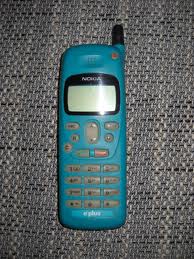
    Nokia NHK-5NY


    Danach wurde es für eine Zeit lang Grün.
    Ich hatte zu E-Plus gewechselt


    Handys kamen und gingen. Aber die Inovationen blieben aus. Irgend wann bekam ich dann mein erstes HTC-Handy. Ich weiß leider nicht mehr welcher Typ es war. Kann der "Herold" gewesen sein. Das Betriebssystem war das Windows Mobile 6.
    Dann kamen "6.3" und "6.5" und das HTC-Advantage x7510. Das war zumindest für mich wieder was Besonderes.
    HTC-Advantage x7510

    Dadurch das die Tastatur gelöst werden konnte, war das Handy ein richtiges Highlight.
    Heute gibt es wieder ein ähnliches Gerät, das Transformer.


    Mein Vertrag wurde wieder mal verlängert. Und ich bekam das HTC-Desire. Und mit dem Desire kam Android. Und damit ging es los. Apps installieren, Android anpassen, Schei.., von vorne! Es macht richtig Spass!! ...............


    Und mit Android kam .......der Glaubenskrieg. Bloomberg Businessweek hat einen schönen Artikel veröffentlicht.                         

    Ich persönlich bin eingefleischter "Googleianer".

    Ich finde Google gut.
    Ich finde die diversen Services ( Mail,Kalender, Buzz, Wave und jetzt Google+)gut.
    Ich liebe Android!

    Aber wie das so ist, gibt es Momente wo man eine Idee hat und ..... und nicht weiter weiß.
    Man fängt dann an zu suchen, wo man Hilfe bekommen könnte. Bei mir haben sich dann schnell zwei Seiten hervor getan.
    1. Handy-Faq 
        - Sehr gute Seite für alles was mit Handy zu tun hat
        - Sprache Deutsch
        - Kompetent
        - Hilfsbereit
    2. XDA-Developers
        - Handy
        - Betriebssysteme  
        - Sprache Englisch
        - Sehr schnell
        - Sehr inovative

    ................. Vor kurzem bekam ich mein Motorola Xoom.
    - T-Mobile Branding
    - Android 3.0.1
    - Am zweiten Tag ging nichts mehr
    Es blieb im Start Logo hängen.
    Die Leute von Handy-Faq haben mir schnell und sehr kompetent geholfen.
    Im Zuge dieser "Bearbeitung" wurde aus 3.0.1 schnell 3.1 mit Root.
    Dann ging das Branding verloren (-;
    Diverse Apps wurden getestet, für gut befunden oder wieder gelöscht.
    Vor einigen Tagen kam dann das officielle Update von Motorola (Over the Air).
    Es hat sich viel verbessert. Aber der Root war weg )-:
    Ich habe es vielleicht 8 mal mit diversen Anleitungen probiert das Xoom wieder zu Rooten. Der Effekt war immer der gleiche:
    Android 3.0.1 EU-Stock wieder neu aufspielen.
    Und dann plötzlich kam von XDA die Erleuchtung.
    "Solarnz" ein Senior Member hat sich mal wieder selbst übertroffen.
    Er hat ein Universal-Root für alle Xoom entwickelt.
    1. Android-SDK mit ADB und Fastboot installieren (wenn noch nicht vorhanden).
    2. Xoom entsperren (wenn noch nicht passiert)
    [Bitte nicht wieder sperren (fastboot oem lock)das Gerät ist mit diesem Befehl schnell teurer Schrott].
    3. Zwei Dateien auf den Rechner laden:
        A) Recovery Image (ich habe anstelle des Tiamat-Images das ClockworkMod            4.0.0.4 geladen
        B) Universal Root von Solarnz

    Das Recovery Image auf das Xoom flashen
    Die Rootdatei auf die externe SD-Karte laden
    Ins Recovery booten
    Datei auswählen
    Nochmal Neustarten
    Perfekt!!
    Motorola Xoom, Android 3.1, Root

    Vielen Dank Solarnz
    Vielen Dank an alle fleißigen Members von Handy-Faq und XDA-Developers