Posts mit dem Label Win 7 werden angezeigt. Alle Posts anzeigen

Freitag, 31. Januar 2014

Windows Defender Offline

Gerade wenn man mit Windows Arbeitet und "mal" nicht aufpasst, fängt man sich schnell mal einen Virus ein.
Ich nutze schon sehr lange den Microsoft eigenen "Windows Defender".
Alles in allem bin ich auch sehr zufrieden damit. Bis auf einmal, er hatte eine bestimmte "Malware" nicht erkannt, hat er meinen PC bis dato gut geschützt.

Was macht man aber wenn es einen doch erwischt?

Man nimmt einen Offline Scaner!

In meinem Fall nutze ich den "Windows Defender Offline"

Wie mit aller Software download bitte nur von der Original Seite! 
Die Vorbereitung ist relativ schnell erledigt.
Start > Computer > [rechte Maustaste] Eigenschaften nachschauen ob man einen 32 oder 64 Bit Rechner hat.

Dann kann man schon loslegen. Auf der Microsoft Seite den entsprechenden Scanner laden. Dabei wird eine Installer Datei angeboten, die die entsprechenden Daten erst in einem weiteren Schritt lädt
Nach erfolgreichem Download diese Installer Datei bitte Ausführen!
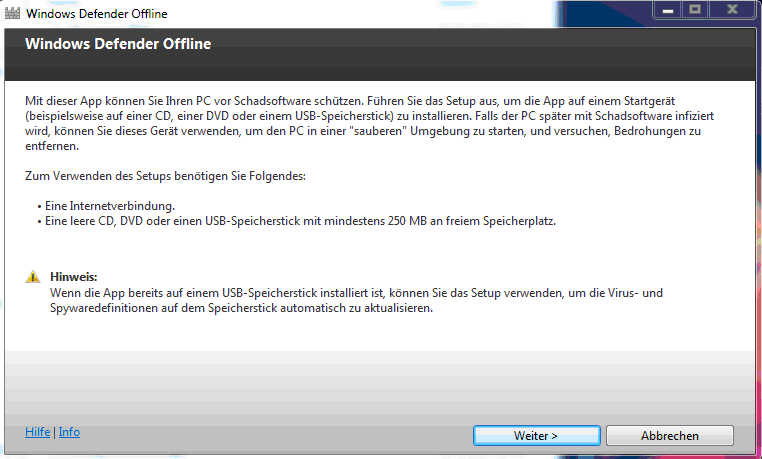


Man wird Schritt für Schritt durchgeführt.


In meinem Fall habe ich mich für einen USB Stick entschieden. Im weiteren werden jetzt die erforderlichen Dateien geladen.


Je nach Geschwindigkeit dauert es etwas bis alles da ist. Spätestens jetzt sollte der USB Stick im Rechner stecken. (-:  Der Stick wird im Verlauf der Installation formatiert und Bootfähig gemacht. 


Danach noch auf "Fertig stellen" klicken und der Notfall Stick ist fertig. Auf dem Stick sieht es dann so aus.

Sollte jetzt etwas Passieren, den Stick in den Rechner stecken und Neu Starten. 
Je nach Einstellung des Boot Menüs kann es sein das beim Booten das Bootmedium erfragt wird. Dann den "WDO_MEDIA64" oder "WDO_MEDIA32" auswählen. Die Namen wurden bei der Formatierung vergeben.


Dienstag, 28. Januar 2014

Remote Shutdown

Heute wollte ich ganz "Intelent" sein und meinen Sohn daran erinnern das er noch für die Schule lernen soll. Da er lieber am Computer sitzt, wollte ich seinen Computer mit einem entsprechenden Hinweis runter fahren.
Ich [Win] + [R] gedrückt und in die Suche "shutdown /i" ein gegeben.

Hier über Hinzufügen den Computer raus gesucht und im Kommentarfeld "Bitte Lernen nicht vergessen!" eingegeben.

Und dann kam der kleine Osmane mit: "Hier kummst du net rein!"

Egal was ich es angestellt habe, der Computer war nicht dazu zu bewegen runter zu fahren. Wir sind im selben Netz, beide haben Win 7 Pro auf den Kisten und in beiden bin ich als Admin eingetragen.


shutdown.exe [-l | -s | -r | -a] [-f] [-m Computer] [-t xx] [-c "blah"]

-i … Zeigt eine grafische Benutzeroberfläche an.
-l … Abmelden (nicht mit der Option -m zu verwenden).
-s … Herunterfahren.
-r … Neustart.
-a … Bricht das Herunterfahren des Computers ab.
-m Computer … Remotecomputer zum Herunterfahren/Neustarten/Abbrechen.
-t xx … Beginnt Herunterfahren/Neustart in xx Sekunden.
-c “blah” … Kommentar für das Herunterfahren.
-f … Erzwingt das Schließen ausgeführter Anwendungen ohne Warnung.

Also bin ich der Sache auf den Grund gegangen.
1. Unter Windows 7 funktioniert das nur noch für Domänen-Mitglieder
2. Es muss der Remoteregistrierungsdienst auf dem Remotecomputer aktiviert sein
3. Der Versuch, einen Arbeitsgruppen-PC herunterzufahren, scheitert zunächst trotz passender Anmeldeinformationen mit „Zugriff verweigert“
4. Selbst per Befehl mit cmdkey /add:RECHNERNAME /user:RECHNERNAME\Administrator /pass:************ oder GUI Systemsteuerung\Alle Systemsteuerungselemente\Anmeldeinformationsverwaltung und dann auf Windows-Anmeldeinformationen hinzufügen geht es nicht.

Schuld ist die UAC (User Account Control)
Zwar funktionieren die am lokalen Rechner die für shutdown.exe notwendigen Privilegien ohne Sicheren Desktop, so dass man als Benutzer visuell nichts davon mitbekommt. Beim Zugriff über das Netz wird sie jedoch herausgefiltert.
Für Nicht-Domänen-Mitglieder muss man deshalb den UAC-Filter für die Windows-Fernwartung abschalten, dann funktioniert auch der Remote-Shutdown wieder. Das gilt nicht nur für shutdown.exe, sondern auch für die PowerShell-Cmdlets Stop-Computer und Restart-Computer.

Abhilfe schafft der Eintrag eines Schlüssels in die Registrierdatenbank des verwalteten PCs, so dass die Rechte des lokalen Admins auch über das Netz durchgereicht werden. Dazu gibt man am einfachsten in einer Eingabeaufforderung mit Adminstratorrechten den Befehl ein -

reg add HKLM\SOFTWARE\Microsoft\Windows\CurrentVersion\Policies\system /v LocalAccountTokenFilterPolicy /t REG_DWORD /d 1 /f


- oder erstellt im Registriereditor an dieser Stelle von Hand einen Schlüssel (32-Bit DWORD) namens LocalAccountTokenFilterPolicy mit dem Wert 1.


Samstag, 25. Januar 2014

Hübscher Hintergrund für Ihren Windows Media Player

Der aktuelle Windows Media Player hat standardmäßig einen langweiligen blassblauen Hintergrund, auf dem sich Schrift nicht sehr gut lesen lässt.
Mit einem einfachen Registry- Hack können Sie eins von sechs anderen Hintergrundbildern einstellen, die Windows 7 mitbringt:
  1. Klicken Sie auf Start, tippen den Namen "regedit" in das Suchfeld ein und schicken den Befehl mit der Enter-Taste ab. Bestätigen Sie die Rückfrage der Benutzerkontensteuerung mit "Ja".
  2. Öffnen Sie im nächsten Fenster auf der linken Seite den Zweig "HKEY_CURRENT_USER\Software\Microsoft\MediaPlayer\Preferences". Klicken Sie im rechten Teil des Fensters doppelt auf den Wert "LibraryBackgroundImage". Ist der Wert nicht Vorhanden, kann man ihn als 64 Bit Wert anlegen. Hier tragen Sie im nächsten Fenster einen Wert zwischen 0 und 5 ein (Standard ist 6). Schließen Sie das Fenster per Klick auf "OK" und beenden Sie den Registry Editor. In Zukunft erscheint der Windows Media Player mit einem anderen Hintergrund.

Donnerstag, 23. Januar 2014

Aero Shake deaktivieren

Aero Shake ist eine intuitive Mausbedienungsmethode der Windows-Shell: 
Sie reagiert beim 'Schütteln' des aktiven Fensters (mit der Titelleiste) so, dass es sämtliche anderen Fenster minimiert. Das 'geschüttelte' Fenster bleibt als einziges sichtbar am Desktop zurück. 
Aero Shake beseitigt damit alle störenden Fenster vom Bildschirm.
Als 'Schütteln' definiert die Windows 7-Shell eine mindestens dreimalige Bewegung eines aktiven Fensters in annähernd gegengesetzte Richtung - etwa "Rechts - Links - Rechts" oder "Oben - Unten - Oben" in kurzem Zeitabstand. 
Die Funktion ist insofern zu Ende gedacht, als Aero Shake auch die Umkehr des Vorgangs beherrscht: Es merkt sich die Fensterpositionen und Größen aller minimierten Tasks und stellt diese bei erneutem "Schütteln" allesamt wieder her.
Wen diese Funktion jedoch stört, kann sie mit ein paar einfachen Schritten deaktivieren. 

Dazu öffnet man den Gruppenrichtlinieneditor durch Eingabe von "gpedit.msc" in das Suchfeld des Startmenüs. 
Nun navigiert man über "Benutzerkonfiguration" -> "Administrative Vorlagen" -> "Desktop" zum Eintrag "Aero Shake-Mausbewegung zum Minimieren den Fenster deaktivieren". 
Nun kommt was Microsoft typisches:
Nach einem Doppelklick auf diese Einstellung wählt man "Aktiviert" aus und Aero Shake ist fortan deaktiviert. 


Windows startet nicht im abgesicherten Modus

Wenn sich unter Windows 7 das Bios quer stellt und nicht zulässt, daß man im Abgesicherten Modus starten kann, gibt es eine einfache Möglichkeit Windows zu überreden:
Gehen Sie auf Start > Ausführen oder [Win Taste] + [R] und geben dort "msconfig" ein und drücken Enter.


Jetzt öffnet sich ein neues Fenster. Hier öffnen Sie den Reiter "Start"


Auf der linken unteren Hälfte sieht man schon die Option "Abgesicherter Start"


Hier das Häkchen setzen und OK drücken. Sie werden sofort gefragt, ob Sie Neustarten wollen. Sofern das nicht der Fall ist, können Sie über "Abbrechen" die Frage schließen. Beim nächsten Neustart geht Windows ungefragt in das Auswahlmenü zum Abgesicherten Booten.


Mittwoch, 22. Januar 2014

Verwaltungsprogramme aufrufen

Um schneller auf die Verwaltungsprogramme zuzugreifen, gehen Sie über [Win Taste] + [R] und geben dort den entsprechenden Befehl ein.
Folgende Programme stehen Ihnen dabei zu Verfügung:
  • certmgr.msc - Zertifikat-Manager
  • ciadv.msc - Indexdienst
  • cleanmgr.exe - Datenträgerbereinigung
  • cmd.exe - Eingabeaufforderung
  • comexp.msc - Komponentendienste
  • compmgmt.msc - Computerverwaltung
  • devmgmt.msc - Geräte-Manager
  • dfrg.msc - Defragmentierung
  • diskmgmt.msc - Datenträgerverwaltung
  • dxdiag.exe - DirectX-Diagnoseprogramm
  • eventvwr.msc - Ereignisanzeige
  • fsmgmt.msc - Freigegebene Ordner
  • gpedit.msc - Gruppenrichtlinien-Editor
  • lusrmgr.msc - Lokale Benutzer und Gruppen
  • ntmsmgr.msc - Wechselmedienverwaltung
  • perfmon.msc - Leistungsmonitor
  • regedit.exe - Registrierungs-Editor
  • secpol.msc - Sicherheitseinstellungen
  • services.msc - Diensteverwaltung
  • taskmgr.exe - Task-Manager

Wechsel einer Grafikkarte

Häufig gibt es Probleme, wenn eine neue Grafikkarte ein älteres Modell ersetzt. Das ist besonders dann der Fall, wenn die neue Grafikkarte mit einem anderen GPU-Typ als das Vorgängermodell ausgestattet ist.


Abhilfe schaffen Sie, in dem Sie den alten Treiber löschen. Windows setzt dann anstelle des herstellerspezifischen Treibers den VGA-Standardtreiber ein.
  1. Klicken Sie auf Start und anschließend mit einem Rechtsklick auf Computer. Nun wählen Sie aus dem Kontextmenü Verwalten. Alternative: Navigieren Sie zu Start / Systemsteuerung / Verwaltung / ComputerverwaltungAlternative: Drücken Sie gleichzeitig die [Windows Taste] + [R] und geben in der erscheinenden Suchaufforderung "compmgmt.msc" ein. 
  2. Öffnen Sie in der „Systemsteuerung“ den „Geräte-Manager“.
  3. Erweitern Sie den Eintrag „Grafikkarte“ und doppelklicken Sie auf den Eintrag für Ihre Grafikkarte.
  4. Klicken Sie auf das Register „Treiber“ und dann auf die Schaltfläche „Deinstallieren“.
  5. Fahren Sie das System herunter, bauen Sie die neue Grafikkarte ein und starten Sie anschließend Ihr System neu.
Beim Start werden nun die "einfachen" VGA Treiber geladen. Sollte das Bild trotzdem Schwarz bleiben, überprüfen Sie bitte noch einmal den "Sitz" der neuen Grafikkarte. 
Um nun alle Möglichkeiten der neuen Grafikkarte nutzen zu können brauchen wie die neusten Treiber des Herstellers: 

Die aktuellsten Treiber finden Sie auf den Internetseiten der Chip-Hersteller wie 
Intel (www.intel. de), ATI (www.ati.com/de) oder NVIDIA (www.nvidia.de). 

20 der bekanntesten Hersteller finden Sie unter den folgenden Links:
Tipp: Wenn Sie zu Ihrem Gerät keine passenden Treiber für Windows 7 finden, können Sie auch aktuelle Treiber für Windows Vista installieren. Diese funktionieren manchmal auch unter Windows 7. Achten Sie dabei jedoch auf die 32 und 64 Bit-Downloadversionen.
Achten Sie unbedingt auf das Datum des Treibers.

Wichtig: Für eine Windows-7-Version mit 64 Bit benötigen Sie 64-Bit-Treiber! Welche Windows-Version Sie haben, sehen Sie unter Start > Systemsteuerung > System und Sicherheit > System
Speichern Sie den neuen Treiber und führen ihn mit einem Doppelklick aus. Es erscheint ggf. noch ein Warnhinweis, den Sie bitte mit OK bestätigen. 
Nach der Installation sollte der PC neu gestartet werden.

Weitere nützliche Treiber-Webseiten:
Wenn die automatische Suche nach Treibern über Windows 7 nicht funktioniert, oder der Hersteller keine passenden Treiber für Ihr Gerät anbietet, hilft nur noch die weitere Recherche im Internet. Dazu können Sie fünf weitere nützliche Treiber-Suchwebseiten benutzen: treiber.detreiberupdate.detreiber-world.de,pcdrivers.de

Samstag, 24. August 2013

So ermitteln Sie wer alles am Windows 7-PC tätig war

Interessiert es Sie, wer sich wann an welchem Computer angemeldet hat, so können Sie neben den erfolgreichen Anmeldungen auch die fehlgeschlagenen Versuche protokollieren.
Es ist ja bekannt, das manche Kids besser mit dem PC umgehen können als ihre Eltern.
Aber es geht auch anders:

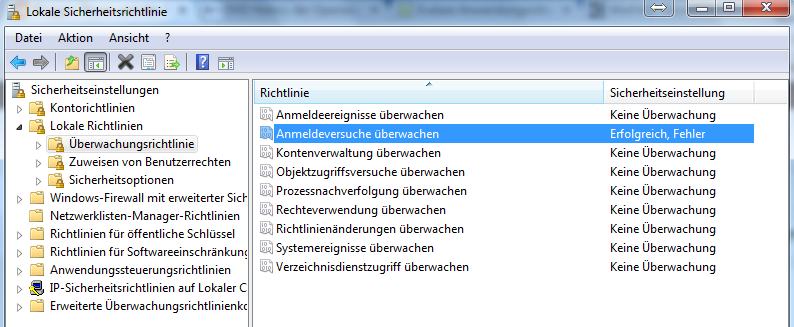
Klicken Sie auf START und geben Sie in das Suchen-Feld den Text SICHER ein.

Klicken Sie oben in der Liste auf LOKALE SICHERHEITSRICHTLINIE.


Öffnen Sie den Ordner LOKALE RICHTLINIEN und anschließend den Ordner ÜBERWACHUNGSRICHTLINIE.

Doppelklicken Sie auf den Eintrag ANMELDEVERSUCHE ÜBERWACHEN und aktivieren Sie die Option FEHLER.


Wenn Sie auch die erfolgreichen Anmeldungen protokollieren wollen, aktivieren Sie zusätzlich die Option ERFOLGREICH.

Wird diese Systemdatei noch gebraucht?

Bei der Deinstallation eines Programms werden Sie manchmal gefragt, ob eine bestimmte DLL-Datei gelöscht werden darf.

Ob diese DLL-Datei noch gebraucht wird, prüfen Sie mit einem Blick in die Registry.

Starten Sie den Registrierungseditor über StartAlle ProgrammeZubehörAusführen [WIN] + [R].

Geben Sie den Befehl regedit ein und drücken Sie [Enter]

Suchen Sie den Schlüssel:

HKEY_LOCAL_MACHINE\SOFTWARE\Microsoft\Windows\CurrentVersion\SharedDLLs.

Im rechten Fenster sehen Sie nun die DLL-Dateien. Schauen Sie sich in der Spalte „Wert“ die Ziffer in Klammern genau an. Dieser Wert gibt an, von wie vielen Dateien diese DLL benötigt wird.


Wenn die DLL den Wert 0 aufweist, können Sie diese im Windows-Explorer löschen.

Erstellen Sie Ihre eigenen Schriftzeichen

Ein kleines "Schmakerl" in Win 7 ist die Möglichkeit eigene Schriftzeichen zu erstellen.

Starten Sie den Schrift-Editor über StartAlle ProgrammeZubehörAusführen oder [WIN] + [R].

Geben Sie den Befehl eudcedit ein und drücken Sie [Enter].

Im folgenden Fenster können Sie einen bestimmten Code auswählen, den Ihr Zeichen bekommt. Wenn Sie noch kein Symbol angelegt haben, markieren Sie das linke obere Quadrat und klicken auf OK.


Danach taucht ein Raster auf.


Haben Sie das Zeichen erstellt, müssen Sie es speichern. Klicken Sie dazu auf den Menüpunkt Datei und Schriftartverknüpfung. Wichtig ist, dass Sie den nachfolgenden Dialog mit Ja bestätigen und dann Mit allen Schriftarten verknüpfen wählen. Das hat den Vorteil, dass Ihr Zeichen nun in allen Schriftarten abgerufen werden kann.

Aufnahme von Bildschirmabbildungen

Unter Windows können Sie durch das Drücken der Taste [Druck] den ganzen Bildschirm fotografieren bzw. mit [Alt] +[Druck] das aktive Fenster. 

Die Grafik können Sie dann anschließend mit [Strg] + [V] in fast jedes Windows-Programm einfügen.

Sicher es gibt auch Alternative Programme, aber manchmal reicht auch die Win 7 Bordküche.

Klicken Sie auf Start - Eingabeaufforderung und geben Sie "Snipping Tool" gefolgt von Enter / Return ein.

Es taucht dann ein kleines Fenster mit diesem Tool auf.


Dort auf "Neu" Klicken und man kann einen bestimmten Ausschnitt markieren.

Reparieren Sie im Fehlerfall den Task-Manager

Wenn sich nach einer Viren-Attacke der Task-Manager nicht mehr aktivieren lässt und beim Versuch des Aufrufes mit 
[Strg] + [Alt] + [Entf] nicht mehr aktivieren lässt, liegt das meist an einem Eintrag in der Registry.

Um den Task-Manager wieder zu aktivieren, gehen Sie wie folgt vor:
Drücken Sie [WIN] + [R] um den "Ausführen-Dialog" anzuzeigen.

Geben Sie im Feld Öffnen den Befehl regedit ein und klicken Sie auf die Schaltfläche Ja.

Wechseln Sie zum Schlüssel „HKEY_CURRENT_USER\Software\Microsoft\Windows\CurrentVersion\Policies\(System)“.


Es kann sein, daß der Schlüssel "System" nicht vorhanden ist.


Sollten Sie den Task-Manager selbst sperren wollen, müssen Sie den Schlüssel „System“ selbst anlegen.


Im rechten Fensterteil suchen Sie nach einem DWORD-Eintrag mit der Bezeichnung DisableTaskMgr.


Der Wert 1 sperrt den Task-Manager. Der Wert 0 oder ein löschen des Eintrags DisableTaskMgr gibt den Task-Manager wieder frei. 

Um den Wert zu verändern, doppelklicken Sie auf den Eintrag.

Überprüfen und reparieren Sie die Systemdateien

Manchmal schleichen sich, bei Installationen z.B., Dateien ein, die glauben unbedingt die Systemdateien überschreiben zu müßen.
Sollte das mal geschehen, gibt es einen Weg zurück.

Klicken Sie dazu auf StartAlle ProgrammeZubehör.


Klicken Sie den Menüpunkt Eingabeaufforderung mit der rechten Maustaste an und wählen Sie aus dem Kontextmenü den Eintrag Als Administrator ausführen.


Bestätigen Sie die Sicherheitsabfrage mit einem Klick auf Ja.


Geben Sie den Befehl sfc /scannnowReturn ein.


Eine Windows Installations-CD wird unter Windows 7 nicht benötigt.

 Die Überprüfung der geschützten Windows-Dateien dauert dann ca. 5 Minuten.

Freitag, 30. September 2011

MSTSC - Microsoft Remoute Terminal

Unsere Admins arbeiten viel mit Remote Sessions.
Unter Microsoft heißt der Befehl MSTSC.
Bei einer dieser Sitzungen kamen wir nicht auf einen bestimmten Rechner.
Nach einigem Suchen fanden wir den Übeltäter:
MSTSC


In der Registry  unter: 
HKEY_LOCAL_MASCHINE\SYSTEM\CurrentControlSet\Control\Terminal Server
stehen, unter anderem, zwei Einträge. Der erste, fDenyTSConnections braucht den Wert=0, der zweite, TSUserEnabled braucht den Wert=1.
Der stand bei dem besagten Rechner auf "0".


Donnerstag, 21. Oktober 2010

Win 7 vs. Messenger

Sollte es nach der Installation von Windows 7 zu Problemen mit diversen Messenger kommen, hilft es vielleicht mit Adminrechten auf der Konsole den folgenden Befehl auszuführen:

netsh int tcp set global autotuninglevel=disabled

Donnerstag, 25. März 2010

Ruhezustand deaktivieren unter Windows 7

Wie das c't Magazin berichtet, gibt es eine Möglichkeit den Ruhezustand unter Windows 7 abzuschalten.

Wer den Ruhezustand nicht benötigt, weil er den Rechner immer herunterfährt, der kann den Platz für die Datei hiberfil.sys einsparen. 

In Windows XP gab es einen Knopf in den Energieoptionen, um den Ruhezustand zu 
deaktivieren. 

Unter Windows 7 geht das über die Konsole. Starten Sie eine Eingabeaufforderung mit Administrator-Rechten und geben Sie den Befehl powercfg -H Off ein.
Das deaktiviert den Ruhezustand und löscht gleichzeitig hiberfil.sys. Wenn Sie sich später umentscheiden, können Sie den Ruhezustand mit powercfg wieder aktivieren.

Mittwoch, 10. März 2010

Datensicherung mit XCOPY

Auch unter Win 7 lebt die Kommando Zeile

Das Microsoft Betriebssystem mag moderner geworden sein, bei Problemen will es aber doch "Heim zu Mama". 

Diesen Umstand kann man sich zu nutzen machen, um unter Windows Prozesse zu steuern.

Ein wichtiger Prozess, der ständig stattfindet, ist das Kopieren.
Von Drag'n'Drop, deutsch „Ziehen und Fallenlassen“ bis zum Befehl  xcopy c:/verz./*.* d:7verz./*.* gibt es verschiedene Möglichkeiten.

Eine der besten, z.B. auch um automatisiert zu kopieren, ist xcopy.
XCopy wird über Parameter gesteuert. Mittels XCOPY lassen sich schnell große Datenmengen mit allen Nutzer rechten und Dateiattributen auf einen anderen (Wechsel-) Datenträger kopieren, der dann in einem ausreichend geschützten Safe vor der Unbill kursierender Viren, Würmer sowie der täglichen Gefahr durch Plattencrashs oder Softwarefehler verborgen wird. 
Die sinkenden Preise für Festplatten und mobile USB 2.0 Gehäuse machen die Datensicherung auf solchen Geräten sehr einfach und kostengünstig. 

Das gute alte Magnetbandlaufwerk hat zwar sicherlich noch immer seine Daseinsberechtigung. Bei kleineren Firmen oder im Privatbereich reichen Wechselfestplatten jedoch meiner Meinung nach meistens aus. Langfristige Datensicherung lässt darüber hinaus von Zeit zu Zeit auch auf DVD machen.

Optionen des Befehls XCOPY


/A

Kopiert nur Dateien mit gesetztem
Archivattribut, ändert das Attribut
nicht
/M

Kopiert nur Dateien mit gesetztem 
Archivattribut, setzt das Attribut 
nach dem Kopieren zurück.
/D:M-T-J
Kopiert nur die an oder nach dem Datum 
geänderten Dateien. Ist kein Datum 
angegeben, werden nur Dateien kopiert, 
die neuer als die bestehenden 
Zieldateien sind.
/Exclude:
Datei1
[+Datei2]
[+Datei3]
Gibt eine Liste von Zeichenfolgen an. 
Jede Zeichenfolge sollte in einer 
einzelnen Zeile in der Datei angezeigt 
werden. Wenn eine der Zeichenfolgen 
Teil des absoluten Verzeichnispfads der 
zu kopierenden Datei ist, wird diese 
Datei vom Kopiervorgang ausgeschlossen. 
Beispiel: Bei der Zeichenfolge \obj\ 
oder .obj werden alle Dateien unterhalb 
des Verzeichnisses OBJ bzw. alle Dateien 
mit der Erweiterung .obj vom Kopiervorgang 
ausgeschlossen.
/P

Fordert vor dem Erstellen jeder Zieldatei 
eine Bestätigung
/S

Kopiert Verzeichnisse und Unterverzeichnisse, 
die nicht leer sind
/E

Kopiert alle Unterverzeichnisse 
(leer oder nicht leer).


Wie /S /E. Mit dieser Option kann die 
Option /T geändert werden.
/V

Überprüft jede neue Datei auf Korrektheit
/W

Fordert vor dem Beginn des Kopierens zu 
einem Tastendruck auf
/C

Setzt das Kopieren fort, auch wenn Fehler 
auftreten
/I

Falls Ziel nicht vorhanden ist und mehrere 
Dateien kopiert werden, nimmt XCOPY an, 
dass das Ziel ein Verzeichnis ist
/Q

Zeigt beim Kopieren keine Dateinamen an
/F

Zeigt die Namen der Quell- und Zieldateien 
beim Kopieren an
/L

Listet die Dateien auf, die ggf. kopiert 
werden
/G

Ermöglicht das Kopieren von verschlüsselten 
Dateien auf ein Ziel wo Verschlüsselung 
nicht unterstützt wird
/H

Kopiert auch Dateien mit den Attributen 
'Versteckt' und 'System'
/R

Überschreibt schreibgeschützte Dateien
/T

Erstellt die Verzeichnisstruktur, kopiert 
aber keine Dateien. Leere oder 
Unterverzeichnisse werden nicht kopiert.
/T /E

Um auch diese zu kopieren, müssen Sie diese 
Optionen angeben
/U

Kopiert nur Dateien, die im Zielverzeichnis 
vorhanden sind
/K

Kopiert Attribute. Standardmäßig wird 
'Schreibgeschützt' gelöscht
/N

Beim Kopieren werden die erzeugten Kurznamen 
verwendet
/O

Kopiert Informationen über den Besitzer und ACL
/X

Kopiert Dateiüberwachungseinstellungen 
(bedingt /O)
/Y

Unterdrückt die Aufforderung zur Bestätigung, 
dass eine vorhandene Zieldatei überschrieben 
werden soll.
/-Y

Fordert zur Bestätigung auf, dass eine 
bestehende Zieldatei überschrieben werden soll.
/Z

Kopiert Dateien in einem Modus, der einen 
Neustart ermöglicht


Mit diesem Befehl werden alle Unterverzeichnisse (/E), unabhängig davon, ob sie leer sind oder nicht (/S), von [QUELLE] zu [ZIEL] kopiert. 
Hierbei wird das Kopieren auch dann fortgesetzt, wenn Fehler auftauchen (/C) oder die Dateien eigentlich als "versteckt" oder "System" gekennzeichnet sind (/H). 
Zusammen mit der Datei werden auch alle Schreib- und Benutzerrechte mit kopiert, die für die Datei im System hinterlegt sind (/O).
Sollte im Zielverzeichnis bereits eine alte Version des Backups vorhanden sein, kann man XCOPY veranlassen, dass auch dann überschreiben werden, wenn sie schreibgeschützt sind (/R). Zur Vermeidung von ständigen Fragen lässt sich angeben, dass alle fraglichen Dateien überschrieben werden sollen (/Y) und dabei nur die jeweils aktuelleren Dateien erhalten bleiben sollen (/D).
Als zusätzliche Absicherung kann XCOPY auch alle kopierten Dateien überprüfen (/V). Somit lässt sich zum Beispiel eher verhindern, dass ausgerechnet die alles entscheidende Kundendatei in einen fehlerhaften Sektor der Backup-Festplatte kopiert wurde.

IF NOT EXIST "\\SERVER\backup\%USERNAME%" mkdir \\SERVER\backup\
%USERNAME%
XCOPY "%HOMEDRIVE%\%HOMEPATH%\*.*" "\\SERVER\backup\
%USERNAME%" /S /E /C /H /R /Y /D

Durch Parameter lässt sich zum Beispiel ein XCOPY-Befehl bauen, der sich prima in der Logon-Datei eines Windows Rechners einbauen lässt. Im dargestellen Beispiel wird das Userverzeichnis des aktuell angemeldeten Benutzers auf den Server kopiert.

Um nun wieder den Dreh von Mama zur 8. Generation zu bekommen noch ein kleines Beispiel:

Mit dem Editor eine neue txt Datei anlegen und z.B. 10uhr.bat nennen.
In diese Datei den folgenden Text "xcopy c:\Verz.\*.* d:\10uhr\*.* /e/c/y/d" kopieren.

Dabei an die eigenen bedürfnisse anpassen!
xcopy = der Befehl
c:\verz.\*.* = von wo wird was kopiert
d:\10uhr\*.*

=

Dateien werden in das
Verzeichnis "10uhr" kopiert
/e

=

kopiert alle Unterverzeichnisse
(leer oder nicht leer)
/c

=

setzt das Kopieren fort, auch
wenn Fehler auftreten
/y

=

unterdrückt die Aufforderung zur
Bestätigung, dass eine vorhandene Zieldatei überschrieben werden soll
d

=

ist kein Datum angegeben, werden
nur Dateien kopiert, die neuer als die bestehenden Zieldateien sind

Diese Batch dann über den Scheduler mit dem gewünschten Zeitintervall eintragen. Dafür in der Eingabeaufforderung "taskschd.msc" eingeben und "Enter" drücken. 
Es wird die Aufgabenplanung geöffnet. Dort unter Aktion "Einfache Aufgabe erstellen" auswählen. 
Hier der ganzen Geschichte einen Namen geben und evt eine Beschreibung. Weiter. 
Im Trigger auswählen wie oft gesichert werden soll. 
Im nächsten Fenster wird dann gewählt, wann es los gehen soll und um wie viel Uhr. Dann bei Aktion "Programm starten" anklicken und die Bat Datei auswählen. Fertig

Montag, 8. März 2010

Explorer erweitern

Wer unter Win 7, im Explorer Kontextmenü " in Ordner kopieren" resp. "in Ordner verschieben" vermisst, der kann dies Nachrüsten.
Unter Start im Suchfenster "regedit" eingeben, dann Enter drücken und die UAC Abfrage bestätigen.
Jetzt den Pfad 
HKEY_CLASSES_ROOT - AllFilesystemObjects - shellex - ContextMenuHandlers suchen und im rechten Feld mit der Rechten Maustaste einen neuen Schlüssel erzeugen.
Diesen nennen Sie dann:
{C2FBB630-2971-11D1-A18C-00C04FD75D13}

Diesen Vorgang wiederholen wir noch einmal und nennen den zweiten Schlüssel:
{C2FBB631-2971-11D1-A18C-00C04FD75D13}

Anschließend sollten im Explorer  Kontexmenü die beiden neuen Einträge vorhanden sein.

Freitag, 5. März 2010

Win 7 Updates

Wer seinen Rechner öffters mal neu installiert und nicht die Zeit hat sämtliche Updates von Microsoft zu ziehen, kann auf einen sogenannten UpdatePack zurückgreifen.
Neben Winfuture bieten auch andere Seiten diese Variante der Updates an. 
Unter anderem werden sie auch von Norberts XP Resource angeboten.

Samstag, 27. Februar 2010

Fingerarbeit 2

Tastenkombination Auswirkung
Windows Logo Öffnet oder schließt das Start Menü
Windows Logo + Pause Zeigt die Systemeinstellungen Dialog Box
Windows Logo + D Zeigt den Desktop
Windows Logo + M Verkleinert alle Fenster
Windows Logo + Shift + M Öffnet die verkleinerten Fenster wieder
Windows Logo + E Öffnet die Computeranzeige
Windows Logo + F Öffnet die Suche oder schließt sie
Windows Logo + CTRL + F Öffnet die Netzwerk Suche
Windows Logo + L Schließt den Computer
Windows Logo + R Öffnet den Ausführen Dialog
Windows Logo + T

Wechselt zwischen Programmen in der Taskleiste
Windows Logo + NUM

Öffnet das Programm aus der Taskleiste sortiert nach Nummer
Windows Logo + Shift + NUM

Öffnet eine neue Instanz eines Programmes aus der Taskleiste
Windows Logo + CTRL + NUM

Wechselt zum letzten aktiven Programm aus der Taskleiste sortiert nach Nummer
Windows Logo + ALT + NUM

Öffnet eine Sprungliste für Programme aus der Taskleiste
Windows Logo + TAB

Zeigt eine Auswahl der aktiven Programme mit Hilfe von Aero Flip 3-D
Windows Logo + B

Wechselt zu einem Programm in der Dialogbox, wenn es eine Meldung bringt
Windows Logo + Space Zeigt den Desktop
Windows Logo + Pfeil Oben Erweitert das Fenster
Windows Logo + Pfeil Links Erweitert das Fenster nach links
Windows Logo + Pfeil rechts Erweitert das Fenster nach rechts
Windows Logo + Pfeil Unten Verkleinert das Fenster
Windows Logo + Pos1 Verkleinert alle Fenster bis auf das Aktive
Windows Logo + Shift +

Pfeil Oben
Zieht das Fenster bis zum oberen und unteren Desktoprand
Windows Logo + Shift + Pfeil Rechts oder Pfeil Links Wechselt das Fenster von einem zum anderen Monitor
Windows Logo + P Bietet einen Präsentationsmodus
Windows Logo + G Führt durch die Gadgets
Windows Logo + U Öffnet die Einstellung für die Erleicherte Bedienung
Windows Logo + X

Öffnet dasWindows Mobility Center