Posts mit dem Label Microsoft werden angezeigt. Alle Posts anzeigen

Mittwoch, 29. März 2017

Super Admin bei Windows 10

Ihr sucht ständig die Einstellungen? Die Lösung ist gar nicht so schwer!

1. Ein Rechtsklick auf eine freie Fläche des Desktops öffnet das Kontextmenü. Erstellen Sie dort unter Neu einen Ordner.

2. Noch ein Rechtsklick auf den Ordner öffnet die Optionen. Dort kann der Name geändert werden. Umbenennen auswählen.

3. Der Ordner muss nun mit einem anderen Namen bestückt werden. Kopieren Sie dazu einfach folgende Zeile in den Ordnernamen:

Alle Aufgaben.{ED7BA470-8E54-465E-825C-99712043E01C}


Wie Ihr seht eröffnet sich ein Schlaraffenland für die Einstellungen.

Windows Defender: Versteckter Adware-Killer

Microsofts Virenschutz blockiert jetzt auch Adware. Eigentlich ist die nützliche Funktion für Unternehmensnetze gedacht – sie lässt sich aber auch auf gewöhnlichen Windows-Systemen freischalten.
Ein https://www.heise.de/security/ Eintrag zeigt wie es geht.


Zum Aktivieren im Defender erzeugt man in der Registry unter 

"HKEY_LOCAL_MACHINE\Software\Policies\Microsoft\Windows Defender\MpEngine" 

einen DWORD 32 Wert namens "MpEnablePus" mit dem Wert "1".  Danach bitte neu starten!

Dienstag, 28. März 2017

Windows Defender: Fehler 577


Vor zwei Tagen meldete sich mein Antivirusprogramm Windows Defender nicht mehr.
Beim Anklicken brachte er eine Meldung mit "Fehler 577" oder "windows defender wurde über eine gruppenrichtlinie deaktiviert"

Bei der Suche fand ich viele Tipps, aber keiner half.

Auf der Seite https://www.tenforums.com wurde ich dann doch fündig.

Unter Start - Ausführen Regedit ein geben und Enter drücken.
Dann den Pfad: "HKEY_LOCAL_MACHINE\SOFTWARE\Policies\Microsoft\Windows Defender"
öffnen.


Hier den "DWORD" Wert "DisableAntiSpyware" anpassen. Dabei bedeutet 0 = On/An und 1 = Off/Aus
Anschließend Windows Defender öffnen und wieder Starten------Fertig
Ach ja, bitte sofort die Viren Definitionen aktualisieren.

Für diejenigen die sich nicht Trauen in der Registry zu schreiben habe ich zwei Reg-Dateien angehängt.
Anschalten


Ausschalten

Freitag, 31. Januar 2014

Windows Defender Offline

Gerade wenn man mit Windows Arbeitet und "mal" nicht aufpasst, fängt man sich schnell mal einen Virus ein.
Ich nutze schon sehr lange den Microsoft eigenen "Windows Defender".
Alles in allem bin ich auch sehr zufrieden damit. Bis auf einmal, er hatte eine bestimmte "Malware" nicht erkannt, hat er meinen PC bis dato gut geschützt.

Was macht man aber wenn es einen doch erwischt?

Man nimmt einen Offline Scaner!

In meinem Fall nutze ich den "Windows Defender Offline"

Wie mit aller Software download bitte nur von der Original Seite! 
Die Vorbereitung ist relativ schnell erledigt.
Start > Computer > [rechte Maustaste] Eigenschaften nachschauen ob man einen 32 oder 64 Bit Rechner hat.

Dann kann man schon loslegen. Auf der Microsoft Seite den entsprechenden Scanner laden. Dabei wird eine Installer Datei angeboten, die die entsprechenden Daten erst in einem weiteren Schritt lädt
Nach erfolgreichem Download diese Installer Datei bitte Ausführen!


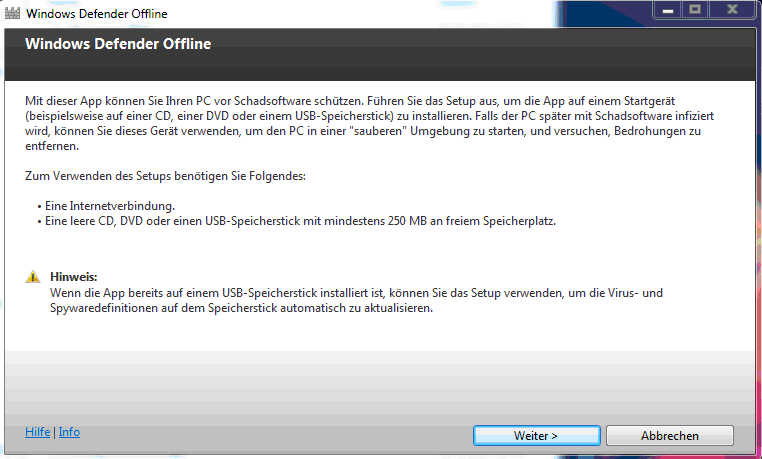
Man wird Schritt für Schritt durchgeführt.


In meinem Fall habe ich mich für einen USB Stick entschieden. Im weiteren werden jetzt die erforderlichen Dateien geladen.


Je nach Geschwindigkeit dauert es etwas bis alles da ist. Spätestens jetzt sollte der USB Stick im Rechner stecken. (-:  Der Stick wird im Verlauf der Installation formatiert und Bootfähig gemacht. 


Danach noch auf "Fertig stellen" klicken und der Notfall Stick ist fertig. Auf dem Stick sieht es dann so aus.

Sollte jetzt etwas Passieren, den Stick in den Rechner stecken und Neu Starten. 
Je nach Einstellung des Boot Menüs kann es sein das beim Booten das Bootmedium erfragt wird. Dann den "WDO_MEDIA64" oder "WDO_MEDIA32" auswählen. Die Namen wurden bei der Formatierung vergeben.


Dienstag, 28. Januar 2014

Remote Shutdown

Heute wollte ich ganz "Intelent" sein und meinen Sohn daran erinnern das er noch für die Schule lernen soll. Da er lieber am Computer sitzt, wollte ich seinen Computer mit einem entsprechenden Hinweis runter fahren.
Ich [Win] + [R] gedrückt und in die Suche "shutdown /i" ein gegeben.

Hier über Hinzufügen den Computer raus gesucht und im Kommentarfeld "Bitte Lernen nicht vergessen!" eingegeben.

Und dann kam der kleine Osmane mit: "Hier kummst du net rein!"

Egal was ich es angestellt habe, der Computer war nicht dazu zu bewegen runter zu fahren. Wir sind im selben Netz, beide haben Win 7 Pro auf den Kisten und in beiden bin ich als Admin eingetragen.


shutdown.exe [-l | -s | -r | -a] [-f] [-m Computer] [-t xx] [-c "blah"]

-i … Zeigt eine grafische Benutzeroberfläche an.
-l … Abmelden (nicht mit der Option -m zu verwenden).
-s … Herunterfahren.
-r … Neustart.
-a … Bricht das Herunterfahren des Computers ab.
-m Computer … Remotecomputer zum Herunterfahren/Neustarten/Abbrechen.
-t xx … Beginnt Herunterfahren/Neustart in xx Sekunden.
-c “blah” … Kommentar für das Herunterfahren.
-f … Erzwingt das Schließen ausgeführter Anwendungen ohne Warnung.

Also bin ich der Sache auf den Grund gegangen.
1. Unter Windows 7 funktioniert das nur noch für Domänen-Mitglieder
2. Es muss der Remoteregistrierungsdienst auf dem Remotecomputer aktiviert sein
3. Der Versuch, einen Arbeitsgruppen-PC herunterzufahren, scheitert zunächst trotz passender Anmeldeinformationen mit „Zugriff verweigert“
4. Selbst per Befehl mit cmdkey /add:RECHNERNAME /user:RECHNERNAME\Administrator /pass:************ oder GUI Systemsteuerung\Alle Systemsteuerungselemente\Anmeldeinformationsverwaltung und dann auf Windows-Anmeldeinformationen hinzufügen geht es nicht.

Schuld ist die UAC (User Account Control)
Zwar funktionieren die am lokalen Rechner die für shutdown.exe notwendigen Privilegien ohne Sicheren Desktop, so dass man als Benutzer visuell nichts davon mitbekommt. Beim Zugriff über das Netz wird sie jedoch herausgefiltert.
Für Nicht-Domänen-Mitglieder muss man deshalb den UAC-Filter für die Windows-Fernwartung abschalten, dann funktioniert auch der Remote-Shutdown wieder. Das gilt nicht nur für shutdown.exe, sondern auch für die PowerShell-Cmdlets Stop-Computer und Restart-Computer.

Abhilfe schafft der Eintrag eines Schlüssels in die Registrierdatenbank des verwalteten PCs, so dass die Rechte des lokalen Admins auch über das Netz durchgereicht werden. Dazu gibt man am einfachsten in einer Eingabeaufforderung mit Adminstratorrechten den Befehl ein -

reg add HKLM\SOFTWARE\Microsoft\Windows\CurrentVersion\Policies\system /v LocalAccountTokenFilterPolicy /t REG_DWORD /d 1 /f


- oder erstellt im Registriereditor an dieser Stelle von Hand einen Schlüssel (32-Bit DWORD) namens LocalAccountTokenFilterPolicy mit dem Wert 1.


Samstag, 25. Januar 2014

Hübscher Hintergrund für Ihren Windows Media Player

Der aktuelle Windows Media Player hat standardmäßig einen langweiligen blassblauen Hintergrund, auf dem sich Schrift nicht sehr gut lesen lässt.
Mit einem einfachen Registry- Hack können Sie eins von sechs anderen Hintergrundbildern einstellen, die Windows 7 mitbringt:
  1. Klicken Sie auf Start, tippen den Namen "regedit" in das Suchfeld ein und schicken den Befehl mit der Enter-Taste ab. Bestätigen Sie die Rückfrage der Benutzerkontensteuerung mit "Ja".
  2. Öffnen Sie im nächsten Fenster auf der linken Seite den Zweig "HKEY_CURRENT_USER\Software\Microsoft\MediaPlayer\Preferences". Klicken Sie im rechten Teil des Fensters doppelt auf den Wert "LibraryBackgroundImage". Ist der Wert nicht Vorhanden, kann man ihn als 64 Bit Wert anlegen. Hier tragen Sie im nächsten Fenster einen Wert zwischen 0 und 5 ein (Standard ist 6). Schließen Sie das Fenster per Klick auf "OK" und beenden Sie den Registry Editor. In Zukunft erscheint der Windows Media Player mit einem anderen Hintergrund.

Donnerstag, 23. Januar 2014

Verräterische Metadaten aus Web-Dokumenten extrahieren


Daniel Bachfeld - 26.04.2011

Office-Dokumente enthalten Metadaten wie Namen, Speicherpfade und Angaben zu Software-Versionen, die Angreifer für gezielte Angriffe missbrauchen können. Das kostenlose Tool Foca zeigt, wie geschwätzig die eigenen, zum Download angebotenen Dokumente sind.
In den letzten Wochen haben sich Meldungen über Einbrüche in Unternehmen gehäuft. Bei HBGary, RSA, Epsilon, Barracuda Networks und anderen haben Hacker teilweise äußerst brisante Daten ausgespäht. Zumindest bei RSA handelte es sich um eine gezielte Attacke, bei der die Angreifer sich einzelne Mitarbeiter als Ziel ausgesucht hatten. Offenbar haben sie dafür vorab Informationen über die Zielpersonen im Internet gesammelt, wofür sich soziale Netze wie Facebook und Xing eignen.

Die US-Army bietet zahlreiche PDF-Dokumente zum Download an. Welche davon ungewollt Informationen preisgeben, ist schwer einzuschätzen. Vergrößern
Daneben bieten von Unternehmen zum Download angebotene Dokumente aber ebenfalls oft reichlich interessante Informationen – meist ohne es zu wollen. Office-Dokumente, Präsentationen, Bilder und andere Dateien enthalten Metadaten wie Ersteller, Datum, benutzte Software und andere Informationen, die wertvolle Hinweise für gezielte technische oder Social-Engineering-Attacken liefern können.
Wie geschwätzig die auf der eigenen Webseite zum Download angebotenen Dateien sind, ließe sich durch eine manuelle Kontrolle feststellen, bei der man jede einzelne in die damit verknüpfte Anwendung lädt und die Eigenschaften kontrolliert. Leichter und schneller geht das mit der kostenlosen Version des Metadaten-Extraktionstool Foca. Für dessen Download ist nur die Angabe einer E-Mail-Adresse erforderlich.
Mit Foca muss man nicht einmal die Pfade zu einzelnen Dateien wissen oder vorgeben, um sie herunterzuladen und zu analysieren. Es genügt, die Domain und die zu analysierenden Dateitypen vorzugeben. Damit füttert Foca die Suchmaschinen Google, Bing und Exalead, übernimmt die Ergebnisse in eine Liste und startet mit dem Herunterladen der gefundenen Dokumente. Das Tool unterstützt diverse Dokumentenformate wie .doc, .pdf, ppt, odt, xls und jpg. Die Angabe site:heise.de filetype:pdf liefert alle auf Servern in der Domain heise.de gefundenen PDF-Dokumente zurück.

Foca zeigt zu den gefundenen Anwendernamen das benutzte Betriebssystem. Zudem zeigt das Tool Verknüpfungen mit Servern im Dokument auf.Vergrößern
Wird die Liste der von Suchmaschinen gefundenen Links zu Dokumenten zu groß oder dauert es zu lange, kann man die weitere Suche abbrechen und manuell der Download der Dateien im Kontextmenü (Rechtsklick) anstoßen. Nach dem Download lassen sich nun die Metadaten extrahieren (Kontextmenu). Foca sortiert sie unter dem Punkt "Metadata Summary" in die Rubriken User, Folders, Printers, Software, E-Mails und Operating-Systems ein. Zusätzlich sind die Daten auch für jedes Dokument einzeln einsehbar. Je nach Dokumentenart können einige Punkte vaiieren, wie etwa EXIF-Daten aus eingebetteten JPG-Bildern in Präsentationen.
Unter Users finden sich vollständige Nutzernamen oder deren Kürzel, Folders offenbart vollständige lokale Pfade auf dem PC des Erstellers und der Ordner Operating Systems gibt Auskunft über die eingesetzte Windows-Version oder ob gar Mac OS X oder Linux zum Einsatz kamen. Der Ordner Software listet die benutzte Software auf, etwa Adobe Distiller, Microsoft Office oder OpenOffice. Je nach Aktualität des Dokuments können Angreifer aus den gelieferten Daten Schlüsse auf die Verwundbarkeit eines Systems ziehen und beispielsweise gezielt einen Mitarbeiter per E-Mail kontaktieren und für dessen Office-Programm einen Exploit mitschicken. Grundsätzlich muss ein Anwender die von Foca gelieferten Daten jedoch selbst interpretieren und einschätzen – Foca ist kein Schwachstellenscanner oder Angriffstool.

Plappermaul

Einige Dokumentenformate sind auskunftsfreudiger als andere: PowerPoint-Präsentationen 
In Präsentationen eingebettete Bilder von Kameras enthalten wiederum Metadaten beispielsweise Kameramodell und das Thumbnail des unverfälschten Bilds. Vergrößern
lieferten im Test mehr Informationen als etwa PDF-Dokumente. Das liegt unter anderem daran, dass beispielsweise beim Konvertieren von Office-Dokumenten ins PDF-Format einige Metadaten nicht übernommen werden. PowerPoint-Präsentationen sind auch deshalb interessanter, weil Foca aus eingebetteten Bildern weitere Metadaten wie die benutzte Kamera auslesen kann (EXIF). In der Regel enthalten die EXIF-Daten auch noch ein Thumbnail des Originalfotos – das oft trotz Bearbeitung des Fotos nicht mehr verändert wird. Ein unkenntlich gemachter Bildausschnitt im Foto kann also im Thumbnail unter Umständen noch zu erkennen sein.
Office-Dokumente enthalten daneben oft Pfadangaben ihres Speicherortes, wobei allein schon die Angaben im Pfad Rückschlüsse auf Windows-Anmeldenamen, Projektnamen und dergleichen zulassen. In manchen Fällen kann Foca sogar die Daten benutzter Drucker extrahieren, etwa intern verwendete Domain-Namen. Im unseren kurzen Versuchen mit dem Tool stießen wir jedoch auf kein einziges Dokument, das solche Angaben enthielt.

Mitunter enthalten im Dokument gefundene Pfadnamen Hinweise auf die Struktur eines PCs oder andere Projekte. Vergrößern
Mit Foca kann man die gesammelten Metadaten einer weiteren Analyse unterziehen, um Informationen über Netzwerkangaben zu korrelieren. Foca sammelt dazu Verweise in den Dokumente zu anderen Systemen wie Server und fragt mit diesen Daten wiederum den Netzwerkinformationsdienst Robtex ab, um weitere Hinweise zu möglicherweise zusammenhängenden Systemen zu geben. Robtex liefert unter anderem DNS-Daten von Domains und darin enthaltene Server zurück. Das lässt sich zwar auch mit dedizierten Tools erledigen, dennoch ist es praktisch, dass Foca das gleich miterledigt. Das Tool kann zu gefundenen IP-Adresse via DNS-Reverse-Lookup auch den passenden Namen abfragen – sofern verfügbar.

Abwehr

Einzelne Daten in den Dokumenten mögen zwar noch für keinen gezielten Angriff ausreichen, wie so oft gilt aber auch hier: Die Masse macht's. Aus vielen Puzzleteilen lässt sich ein Gesamtbild zusammenlegen, in dem versierte Angreifer Ansatzpunkte für das weitere Vorgehen entdecken können. Der beste Schutz vor solchen Aufklärungsversuchen ist es, Metadaten aus Dokumenten vor der Veröffentlichung zu entfernen oder mit Dummy-Daten zu füllen. Microsoft hat für diese Zwecke Anleitungenveröffentlicht, wie man dies manuell erledigen kann.
Daneben enthält Microsofts Office-Paket seit der Version 2010 eine Funktion, mit der man ein Dokument vor der Veröffentlichung von verräterischen Daten befreien können soll. Wie gut das funktioniert, haben wir bislang allerdings nicht getestet. Wie weit Foca noch Daten extrahieren könnte, lässt sich für einzelne Dokumente auch mit einemOnline-Test prüfen, bei dem man die Datei über den Browser hochlädt. Der Hersteller verspricht zwar, die Dokumente nicht zu speichern und Daten nur für statistische Zwecke zu benutzen. Im Zweifel sollte man jedoch den Test auf Dokumente ohne vertraulichen Inhalt beschränken. Darüber hinaus bietet der Hersteller von Foca die LösungMetaShield für den Internet Information Server und SharePoint an. Sie verspricht, quasi on-the-Fly alle Metadaten in auszuliefernden MS-Office, OpenOffice- und PDF-Dokumenten zu entfernen.

Aero Shake deaktivieren

Aero Shake ist eine intuitive Mausbedienungsmethode der Windows-Shell: 
Sie reagiert beim 'Schütteln' des aktiven Fensters (mit der Titelleiste) so, dass es sämtliche anderen Fenster minimiert. Das 'geschüttelte' Fenster bleibt als einziges sichtbar am Desktop zurück. 
Aero Shake beseitigt damit alle störenden Fenster vom Bildschirm.
Als 'Schütteln' definiert die Windows 7-Shell eine mindestens dreimalige Bewegung eines aktiven Fensters in annähernd gegengesetzte Richtung - etwa "Rechts - Links - Rechts" oder "Oben - Unten - Oben" in kurzem Zeitabstand. 
Die Funktion ist insofern zu Ende gedacht, als Aero Shake auch die Umkehr des Vorgangs beherrscht: Es merkt sich die Fensterpositionen und Größen aller minimierten Tasks und stellt diese bei erneutem "Schütteln" allesamt wieder her.
Wen diese Funktion jedoch stört, kann sie mit ein paar einfachen Schritten deaktivieren. 

Dazu öffnet man den Gruppenrichtlinieneditor durch Eingabe von "gpedit.msc" in das Suchfeld des Startmenüs. 
Nun navigiert man über "Benutzerkonfiguration" -> "Administrative Vorlagen" -> "Desktop" zum Eintrag "Aero Shake-Mausbewegung zum Minimieren den Fenster deaktivieren". 
Nun kommt was Microsoft typisches:
Nach einem Doppelklick auf diese Einstellung wählt man "Aktiviert" aus und Aero Shake ist fortan deaktiviert. 


Windows startet nicht im abgesicherten Modus

Wenn sich unter Windows 7 das Bios quer stellt und nicht zulässt, daß man im Abgesicherten Modus starten kann, gibt es eine einfache Möglichkeit Windows zu überreden:
Gehen Sie auf Start > Ausführen oder [Win Taste] + [R] und geben dort "msconfig" ein und drücken Enter.


Jetzt öffnet sich ein neues Fenster. Hier öffnen Sie den Reiter "Start"


Auf der linken unteren Hälfte sieht man schon die Option "Abgesicherter Start"


Hier das Häkchen setzen und OK drücken. Sie werden sofort gefragt, ob Sie Neustarten wollen. Sofern das nicht der Fall ist, können Sie über "Abbrechen" die Frage schließen. Beim nächsten Neustart geht Windows ungefragt in das Auswahlmenü zum Abgesicherten Booten.


Mittwoch, 22. Januar 2014

Verwaltungsprogramme aufrufen

Um schneller auf die Verwaltungsprogramme zuzugreifen, gehen Sie über [Win Taste] + [R] und geben dort den entsprechenden Befehl ein.
Folgende Programme stehen Ihnen dabei zu Verfügung:
  • certmgr.msc - Zertifikat-Manager
  • ciadv.msc - Indexdienst
  • cleanmgr.exe - Datenträgerbereinigung
  • cmd.exe - Eingabeaufforderung
  • comexp.msc - Komponentendienste
  • compmgmt.msc - Computerverwaltung
  • devmgmt.msc - Geräte-Manager
  • dfrg.msc - Defragmentierung
  • diskmgmt.msc - Datenträgerverwaltung
  • dxdiag.exe - DirectX-Diagnoseprogramm
  • eventvwr.msc - Ereignisanzeige
  • fsmgmt.msc - Freigegebene Ordner
  • gpedit.msc - Gruppenrichtlinien-Editor
  • lusrmgr.msc - Lokale Benutzer und Gruppen
  • ntmsmgr.msc - Wechselmedienverwaltung
  • perfmon.msc - Leistungsmonitor
  • regedit.exe - Registrierungs-Editor
  • secpol.msc - Sicherheitseinstellungen
  • services.msc - Diensteverwaltung
  • taskmgr.exe - Task-Manager

Wechsel einer Grafikkarte

Häufig gibt es Probleme, wenn eine neue Grafikkarte ein älteres Modell ersetzt. Das ist besonders dann der Fall, wenn die neue Grafikkarte mit einem anderen GPU-Typ als das Vorgängermodell ausgestattet ist.


Abhilfe schaffen Sie, in dem Sie den alten Treiber löschen. Windows setzt dann anstelle des herstellerspezifischen Treibers den VGA-Standardtreiber ein.
  1. Klicken Sie auf Start und anschließend mit einem Rechtsklick auf Computer. Nun wählen Sie aus dem Kontextmenü Verwalten. Alternative: Navigieren Sie zu Start / Systemsteuerung / Verwaltung / ComputerverwaltungAlternative: Drücken Sie gleichzeitig die [Windows Taste] + [R] und geben in der erscheinenden Suchaufforderung "compmgmt.msc" ein. 
  2. Öffnen Sie in der „Systemsteuerung“ den „Geräte-Manager“.
  3. Erweitern Sie den Eintrag „Grafikkarte“ und doppelklicken Sie auf den Eintrag für Ihre Grafikkarte.
  4. Klicken Sie auf das Register „Treiber“ und dann auf die Schaltfläche „Deinstallieren“.
  5. Fahren Sie das System herunter, bauen Sie die neue Grafikkarte ein und starten Sie anschließend Ihr System neu.
Beim Start werden nun die "einfachen" VGA Treiber geladen. Sollte das Bild trotzdem Schwarz bleiben, überprüfen Sie bitte noch einmal den "Sitz" der neuen Grafikkarte. 
Um nun alle Möglichkeiten der neuen Grafikkarte nutzen zu können brauchen wie die neusten Treiber des Herstellers: 

Die aktuellsten Treiber finden Sie auf den Internetseiten der Chip-Hersteller wie 
Intel (www.intel. de), ATI (www.ati.com/de) oder NVIDIA (www.nvidia.de). 

20 der bekanntesten Hersteller finden Sie unter den folgenden Links:
Tipp: Wenn Sie zu Ihrem Gerät keine passenden Treiber für Windows 7 finden, können Sie auch aktuelle Treiber für Windows Vista installieren. Diese funktionieren manchmal auch unter Windows 7. Achten Sie dabei jedoch auf die 32 und 64 Bit-Downloadversionen.
Achten Sie unbedingt auf das Datum des Treibers.

Wichtig: Für eine Windows-7-Version mit 64 Bit benötigen Sie 64-Bit-Treiber! Welche Windows-Version Sie haben, sehen Sie unter Start > Systemsteuerung > System und Sicherheit > System
Speichern Sie den neuen Treiber und führen ihn mit einem Doppelklick aus. Es erscheint ggf. noch ein Warnhinweis, den Sie bitte mit OK bestätigen. 
Nach der Installation sollte der PC neu gestartet werden.

Weitere nützliche Treiber-Webseiten:
Wenn die automatische Suche nach Treibern über Windows 7 nicht funktioniert, oder der Hersteller keine passenden Treiber für Ihr Gerät anbietet, hilft nur noch die weitere Recherche im Internet. Dazu können Sie fünf weitere nützliche Treiber-Suchwebseiten benutzen: treiber.detreiberupdate.detreiber-world.de,pcdrivers.de

Samstag, 24. August 2013

So ermitteln Sie wer alles am Windows 7-PC tätig war

Interessiert es Sie, wer sich wann an welchem Computer angemeldet hat, so können Sie neben den erfolgreichen Anmeldungen auch die fehlgeschlagenen Versuche protokollieren.
Es ist ja bekannt, das manche Kids besser mit dem PC umgehen können als ihre Eltern.
Aber es geht auch anders:

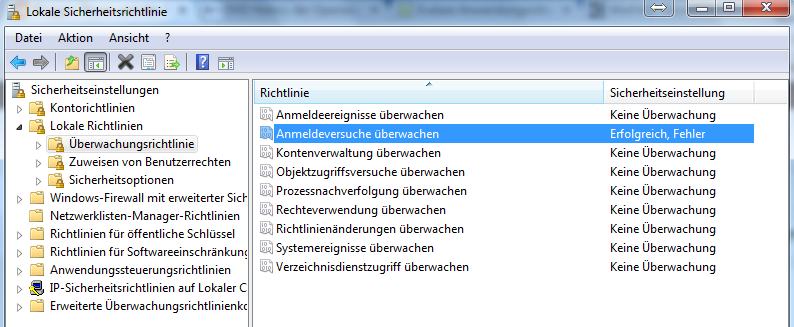
Klicken Sie auf START und geben Sie in das Suchen-Feld den Text SICHER ein.

Klicken Sie oben in der Liste auf LOKALE SICHERHEITSRICHTLINIE.


Öffnen Sie den Ordner LOKALE RICHTLINIEN und anschließend den Ordner ÜBERWACHUNGSRICHTLINIE.

Doppelklicken Sie auf den Eintrag ANMELDEVERSUCHE ÜBERWACHEN und aktivieren Sie die Option FEHLER.


Wenn Sie auch die erfolgreichen Anmeldungen protokollieren wollen, aktivieren Sie zusätzlich die Option ERFOLGREICH.

Wird diese Systemdatei noch gebraucht?

Bei der Deinstallation eines Programms werden Sie manchmal gefragt, ob eine bestimmte DLL-Datei gelöscht werden darf.

Ob diese DLL-Datei noch gebraucht wird, prüfen Sie mit einem Blick in die Registry.

Starten Sie den Registrierungseditor über StartAlle ProgrammeZubehörAusführen [WIN] + [R].

Geben Sie den Befehl regedit ein und drücken Sie [Enter]

Suchen Sie den Schlüssel:

HKEY_LOCAL_MACHINE\SOFTWARE\Microsoft\Windows\CurrentVersion\SharedDLLs.

Im rechten Fenster sehen Sie nun die DLL-Dateien. Schauen Sie sich in der Spalte „Wert“ die Ziffer in Klammern genau an. Dieser Wert gibt an, von wie vielen Dateien diese DLL benötigt wird.


Wenn die DLL den Wert 0 aufweist, können Sie diese im Windows-Explorer löschen.

Erstellen Sie Ihre eigenen Schriftzeichen

Ein kleines "Schmakerl" in Win 7 ist die Möglichkeit eigene Schriftzeichen zu erstellen.

Starten Sie den Schrift-Editor über StartAlle ProgrammeZubehörAusführen oder [WIN] + [R].

Geben Sie den Befehl eudcedit ein und drücken Sie [Enter].

Im folgenden Fenster können Sie einen bestimmten Code auswählen, den Ihr Zeichen bekommt. Wenn Sie noch kein Symbol angelegt haben, markieren Sie das linke obere Quadrat und klicken auf OK.


Danach taucht ein Raster auf.


Haben Sie das Zeichen erstellt, müssen Sie es speichern. Klicken Sie dazu auf den Menüpunkt Datei und Schriftartverknüpfung. Wichtig ist, dass Sie den nachfolgenden Dialog mit Ja bestätigen und dann Mit allen Schriftarten verknüpfen wählen. Das hat den Vorteil, dass Ihr Zeichen nun in allen Schriftarten abgerufen werden kann.

Aufnahme von Bildschirmabbildungen

Unter Windows können Sie durch das Drücken der Taste [Druck] den ganzen Bildschirm fotografieren bzw. mit [Alt] +[Druck] das aktive Fenster. 

Die Grafik können Sie dann anschließend mit [Strg] + [V] in fast jedes Windows-Programm einfügen.

Sicher es gibt auch Alternative Programme, aber manchmal reicht auch die Win 7 Bordküche.

Klicken Sie auf Start - Eingabeaufforderung und geben Sie "Snipping Tool" gefolgt von Enter / Return ein.

Es taucht dann ein kleines Fenster mit diesem Tool auf.


Dort auf "Neu" Klicken und man kann einen bestimmten Ausschnitt markieren.

Reparieren Sie im Fehlerfall den Task-Manager

Wenn sich nach einer Viren-Attacke der Task-Manager nicht mehr aktivieren lässt und beim Versuch des Aufrufes mit 
[Strg] + [Alt] + [Entf] nicht mehr aktivieren lässt, liegt das meist an einem Eintrag in der Registry.

Um den Task-Manager wieder zu aktivieren, gehen Sie wie folgt vor:
Drücken Sie [WIN] + [R] um den "Ausführen-Dialog" anzuzeigen.

Geben Sie im Feld Öffnen den Befehl regedit ein und klicken Sie auf die Schaltfläche Ja.

Wechseln Sie zum Schlüssel „HKEY_CURRENT_USER\Software\Microsoft\Windows\CurrentVersion\Policies\(System)“.


Es kann sein, daß der Schlüssel "System" nicht vorhanden ist.


Sollten Sie den Task-Manager selbst sperren wollen, müssen Sie den Schlüssel „System“ selbst anlegen.


Im rechten Fensterteil suchen Sie nach einem DWORD-Eintrag mit der Bezeichnung DisableTaskMgr.


Der Wert 1 sperrt den Task-Manager. Der Wert 0 oder ein löschen des Eintrags DisableTaskMgr gibt den Task-Manager wieder frei. 

Um den Wert zu verändern, doppelklicken Sie auf den Eintrag.

Überprüfen und reparieren Sie die Systemdateien

Manchmal schleichen sich, bei Installationen z.B., Dateien ein, die glauben unbedingt die Systemdateien überschreiben zu müßen.
Sollte das mal geschehen, gibt es einen Weg zurück.

Klicken Sie dazu auf StartAlle ProgrammeZubehör.


Klicken Sie den Menüpunkt Eingabeaufforderung mit der rechten Maustaste an und wählen Sie aus dem Kontextmenü den Eintrag Als Administrator ausführen.


Bestätigen Sie die Sicherheitsabfrage mit einem Klick auf Ja.


Geben Sie den Befehl sfc /scannnowReturn ein.


Eine Windows Installations-CD wird unter Windows 7 nicht benötigt.

 Die Überprüfung der geschützten Windows-Dateien dauert dann ca. 5 Minuten.

Freitag, 30. September 2011

MSTSC - Microsoft Remoute Terminal

Unsere Admins arbeiten viel mit Remote Sessions.
Unter Microsoft heißt der Befehl MSTSC.
Bei einer dieser Sitzungen kamen wir nicht auf einen bestimmten Rechner.
Nach einigem Suchen fanden wir den Übeltäter:
MSTSC


In der Registry  unter: 
HKEY_LOCAL_MASCHINE\SYSTEM\CurrentControlSet\Control\Terminal Server
stehen, unter anderem, zwei Einträge. Der erste, fDenyTSConnections braucht den Wert=0, der zweite, TSUserEnabled braucht den Wert=1.
Der stand bei dem besagten Rechner auf "0".


Donnerstag, 20. Januar 2011

Windows: Ich weiß, was du alles verdreht hast!

Heise Online hat über ein interessantes Tool von Microsoft berichtet. Diesen Bericht möchte ich euch nicht vorenthalten.


Microsoft hat das kostenlose Tool Attack Surface Analyzer vorgestellt, das Änderungen im Windows-System nach der Installation einer Anwendung auffdecken soll. Das Tool zeigt laut Microsoft hinzugekommene Dateien, Registry-Schlüssel und ActiveX-Control auf und weist auf offene Serverports hin. Zudem bewertet es die Zugriffsrechte der hinzugekommenen Dateien.
Damit soll es in erster Linie Entwicklern möglich sein festzustellen, inwieweit ein Programm die Angriffsfläche auf einem Windows-PC vergrößert. Grundsätzlich können aber auch Administratoren und Endanwender damit herausfinden, ob die Installation eines Programms die Sicherheit negativ beeinflusst. Der Attack Surface Analyzer sucht jedoch nicht nach konkreten Schwachstellen in der installierten Software. Das als Beta-Version vorliegende Tool steht ab sofort zum Download bereit.


Nicht besonders kritisch, aber vermeidbar: ICQ setzt laut Tool die Zugriffsrechte auf installierte Dateien falsch. Um einen Report erstellen zu können, bedarf es eines Scans durch den Analyzer vor der Installation und nach der Installation des zu untersuchenden Programm. In einem kurzen Test der heise-Security-Redaktion mit dem Messenger ICQ unter Windows 7 bemängelte der Attack Surface Analyzer zu niedrig gesetzte Zugriffsrechte auf zahlreichen Installationsdateien. Damit sei es auch Nicht-Administratoren möglich, diese Dateien zu manipulieren. Denkbar wäre es, dass ein Angreifer mit eingeschränkten Rechten anderen Benutzern des gleichen PCs (mit einem anderen Konto) Schadcode unterschiebt.
Die Ankündigung des Tools erfolgte parallel zur Sicherheitskonferenz Black Hat. Dort hat Microsoft auch die aktualisierte Fassung 1.2 des BinScope Binary Analyzer vorgestellt, der Visual Studio 2010 unterstützt. Der BinScope Binary Analyzer überprüft binären Code darauf, ob alle empfohlenen und notwendigen Security Flags (/GS, /SafeSEH und andere), Schutzmechanismen (etwa /DYNAMICBASE für ALSR) und Kontrollen in der Software vorhanden respektive aktiviert sind. (dab)

Samstag, 8. Januar 2011

GMail und Outlook 2007 - Empohlene Einstellungen

Als allgemeine Regel empfehlen wir Folgendes:
Senden:
  • Speichern Sie gesendete Nachrichten NICHT auf dem Server. Wenn Ihr Client Nachrichten über den SMTP-Server von Google Mail sendet, wird eine Kopie der gesendeten Nachrichten automatisch im Ordner [Google Mail]/Gesendet gespeichert.
  • Speichern Sie Entwürfe auf dem Server. Wenn Sie möchten, dass die Entwürfe in Ihrem E-Mail-Client korrekt mit der Web-Oberfläche von Google Mail synchronisiert werden, konfigurieren Sie Ihren Client so, dass Entwürfe im Ordner [Google Mail]/Entwürfe gespeichert werden.
Löschen:
  • Speichern Sie gelöschte Nachrichten NICHT auf dem Server. Für Nachrichten, die aus einem IMAP-Ordner gelöscht werden (außer den Nachrichten in [Google Mail]/Spam oder [Google Mail]/Papierkorb), wird nur das Label entfernt; sie sind aber weiterhin in Alle Nachrichten vorhanden. Der Client muss so keine zusätzliche Kopie einer gelöschten Nachricht speichern.
  • Speichern Sie gelöschte Nachrichten NICHT im Ordner [Google Mail]/Papierkorb, denn dadurch wird diese Nachricht aus allen Ordnern gelöscht.
  • Speichern sie gelöschte Nachrichten NICHT im Ordner [Google Mail]/Alle Nachrichten, da einige Clients erfolglos versuchen, diesen Ordner zu leeren. Dies kann zu Verzögerungen beim Zugriff auf Ihre Mails oder zu unnötig hohem Akkuverbrauch bei Ihrem Mobilgerät führen.
Junk-Mail und Spam:
  • Aktivieren Sie NICHT die Junk-Mail-Filter in Ihrem Client. Die Spamfilter von Google Mail funktionieren auch in Ihrem IMAP-Client. Deshalb empfehlen wir Ihnen, zusätzliche Spam- oder Junk-Mail-Filter in Ihrem Client zu deaktivieren. Der Filter Ihres Clients wird versuchen, all Ihre vorhandenen Nachrichten herunterzuladen und zu klassifizieren. Dies führt dazu, dass Ihr Client bis zum Abschluss dieses Vorgangs langsamer arbeitet.