Posts mit dem Label Google werden angezeigt. Alle Posts anzeigen

Sonntag, 10. Mai 2020

Hallo,
ich habe mir vor längerer Zeit einen Beamer von Xiaomi geholt.
Meine Wahl fiel damals auf den Mi Laser Projektor 150"

  • Full-hd Auflösung (1. 080p) bis zu einer Bilddiagonale von 3. 75 m (150 Zoll)
  • Beste Konnektivität durch WLAN, 2x USB (1x USB 3. 0), 3x HDMI (1x ARC), Bluetooth, Ethernet, S/PDIF, Audio Output, AV Input
  • Näherungssensor zur Erkennung von Bewegungen in der Nähe der Linse und zur Vermeidung von augenschäden
  • Höhenverstellbare Füße, High End Lautsprecher, Google Assistant, Android 8. 1
  • Laser-projektor, Fernbedienung, ac-stromkabel, Benutzerhandbuch, Reinigungstuch
  • Lautsprecher: volle Frequenz x 2 + hohe Frequenz x 2

Bis dato war ich auch sehr zufrieden. Bis ein offizielles Update von Xiaomi kam.
Auf einmal funktionierten die externen Anschlüsse nicht mehr. Nach langer Suche fand ich dann einen Workaround der funktionierte.

- Beim Support braucht man gar nicht erst nachfragen. Die haben noch weniger Ahnung als man selbst! -

Auf Reddit hat ein User eine Lösung gepostet. 
- Ich mußte den Vorgang zweimal durchführen, bis es funktionierte.

Die grobe Übersetzung lautet wie folgt:


Ich habe auf Xiaomis Subreddit , Android TVs Subreddit und im Forum von Linus Tech Tips gepostet, in der Hoffnung, das Problem bekannt zu machen. Ich werde diesen Beitrag bearbeiten, um ihn zu diesem Beitrag weiterzuleiten.

Ich habe es geschafft, einen Weg zu finden, um in das Boot-Menü zu gelangen (dank eines Youtube-Videos, das ich nicht mehr finde). Um hineinzukommen, muss man:

Ziehen Sie das Kabel ab

Drücken Sie diese beiden Tasten

Stecken Sie das Netzkabel ein, während Sie die beiden Tasten gedrückt halten

Halten Sie die Taste gedrückt, bis dies angezeigt wird

Das sieht genau so aus, wie wir es brauchen. Das Problem ist, dass ich keine Ahnung habe, was ich tue. Ich denke, die Einstellung " Daten löschen / Werkseinstellungen zurücksetzen" ist das, wonach wir suchen, aber ich bin mir nicht sicher, ob dies den Projektor auf eine "Vorproduktions" -Einstellung bringt. Ich sage dies, weil ich unter " Wiederherstellungsprotokolle anzeigen" 3 verschiedene Protokolle habe :

Eine vom 1. Januar 2020, eine vom 17. Januar (dem Tag, an dem die HDMI-Ports nicht mehr funktionierten) und eine vom 17. Juli 2019, aber am 17. Juli besitze ich den Projektor noch nicht, also nehme ich an es hat mit der Produktionsphase zu tun.

Ich habe in den Protokollen nachgesehen und nichts ist mir aufgefallen. Es gibt keine eindeutigen Fehler oder Warnungen (es gibt eine Warnung, die etwas in den Zeilen "Fehler beim Lesen der Temperatur" im Protokoll vom 17. Juli besagt, aber im nächsten Protokoll gibt es keine Warnungen darüber und der Projektor hat tatsächlich einen Wert für die Temperatur, was bedeutet, dass es tatsächlich gelingt, ihn zu lesen.

Jetzt brauche ich jemanden, der sich das ansieht und uns einige Eingaben gibt. Vielleicht könnte jemand, der mutiger ist als ich, versuchen, die Daten zu löschen / auf die Werkseinstellungen zurückzusetzen, da dies die beste Wahl ist.

Auch wenn es darauf ankommt, ein benutzerdefiniertes Update oder etwas anderes zu verwenden, nehme ich an, dass Sie dies hier tun.

[Update] Hier ist die schrittweise Anleitung zur Behebung dieses Problems. Die Behebung stammt von u / hockerz , der sich an den Support von xiaomi gewandt hat. Ich übernehme keine Verantwortung für Schäden an Ihren Sachen. Hier ist genau das, was ich getan habe und was für mich funktioniert hat.

Was du brauchst:

Ein PC

Ein USB-Stick größer als 1 GB

Ihr Projektor und Ihre Fernbedienung

So bereiten Sie den USB-Stick vor:

Stecken Sie den USB-Stick ein

Formatieren Sie den USB-Stick auf fat32 (sollte die Standardformatoption sein)

Laden Sie die Dateien hier herunter

Legen Sie die 2 heruntergeladenen Dateien ( formovie_update-anglee und update-anglee.zip ) im Stammverzeichnis Ihres USB-Sticks ab (das Rood-Verzeichnis ist das erste Verzeichnis, das Sie beim Öffnen des USB-Sticks sehen).

Werfen Sie den USB-Stick aus

So aktualisieren Sie den Projektor:

Ziehen Sie das Netzkabel vom Projektor ab (Unterstützung nur zum Abziehen des Netzkabels erwähnt, ich habe alles für ein gutes Maß abgezogen)

Entfernen Sie die Batterien aus der Fernbedienung

Stecken Sie den USB-Stick in die Rückseite des Projektors

Halten Sie die Tasten "Enter" und "Home" gedrückt ( diese beiden Tasten ).

Stecken Sie das Netzkabel ein und drücken Sie die Tasten weiter

Der Projektor sollte sich jetzt im Update-Modus befinden. Sie sollten sehen, wie sich die Update-Leiste bewegt. Sie können jetzt die beiden Tasten neu einstellen

6) Wenn die Aktualisierungsleiste abgeschlossen ist, wird der Projektor neu gestartet. Sobald Sie hören, dass sich der Projektor ausschaltet, ziehen Sie den USB-Stick ab. Dieser Schritt wird vom Support nicht erwähnt, aber als ich den im Projektor eingesteckten USB-Stick nicht funktionierte, funktionierte er nicht mehr. Deshalb habe ich den gesamten Vorgang überarbeitet und den USB-Stick entfernt, sobald ich hörte, wie sich der Projektor ausschaltete

7) Jetzt müssen Sie den Projektor so einrichten, wie er neu war und die externen Quellen funktionieren sollten

[Bearbeiten 2] Es wird berichtet, dass Sie alle Schritte zweimal ausführen müssen. Ich nehme an, dass es dann nicht wirklich wichtig ist, den USB-Stick angeschlossen zu haben oder nicht. Was zählt, ist, wenn Sie die Schritte zweimal ausführen.
Da ich nicht weiß, ob der USB-Anschluss einen Unterschied macht oder nicht, würde ich den Netzstecker ziehen

Sonntag, 27. Dezember 2015

Google Chorme: Blockierte Addons installieren

Sebastian Sander 20.06.2014

Ab Google Chrome 35 können Sie einige Erweiterungen wie den YouTube-Unblocker nicht mehr so einfach installieren, da solche Addons blockiert werden. Wie Sie den Chrome-Browser trotzdem austricksen und somit auch Chrome-Web-Store-fremde Erweiterungen hinzufügen können, zeigen wir Ihnen hier.

Google Chrome – Pfad des blockierten Browser-Addons herausfinden

Zuerst müssen Sie herausfinden, wo auf Ihrem Computer sich die blockierte Erweiterung befindet. Die einzelnen Schritte der Anleitung finden Sie auch unten in der Bildergalerie.
1. Starten Sie dazu Chrome und klicken Sie oben rechts auf die drei horizontalen Linien. Wählen Sie im Menü die "Einstellungen" aus.
2. Klicken Sie auf der linken Seite auf den Reiter "Erweiterungen".
3. Aktivieren Sie den "Entwicklermodus", indem Sie mit der Maus einen Haken in die Check-Box setzen.
4. Scrollen Sie nun zum blockierten Addon und merken Sie sich die ersten fünf Ziffern der ID. Bei mir z. B. cbdjiinahkdjdcdlgfimlcolkjpbooja

Google Chrome – Blockiertes Addon verschieben

Jetzt müssen Sie das Addon aus dem aktuellen Verzeichnis herausschneiden und an einen anderen Ort an Ihrem Computer verschieben.
1. Klicken Sie dazu auf »Start« -> »Computer«.
2. Geben Sie oben in der Adresszeile "%username%\appdata" (ohne Anführungszeichen) ein und bestätigen Sie mit [Enter].
3. Gehen Sie in das Unterverzeichnis »Local« -> »Google« -> »Chrome« -> »User Data« -> »Default« -> »Extensions«.
4. Hier finden Sie Ordner mit zusammengewürfelten Buchstaben-Reihen. Suchen Sie nach dem Ordner, dessen Buchstaben-Reihe mit der von Ihnen vorhin gemerkten ID übereinstimmt.
5. Öffnen Sie diesen Ordner und verschieben Sie den Inhalt an einen anderen Ort auf Ihrer Festplatte.

Google Chrome – Erweiterung erneut zum Browser hinzufügen

1. Kehren Sie zurück zu Chrome und gehen Sie wieder ins Menü "Erweiterungen".
2. Löschen Sie die blockierte Erweiterung aus Chrome, indem Sie auf das Mülleimer-Symbol klicken. Bestätigen Sie die Auswahl mit "Entfernen".
3. Scrollen Sie nun hoch und klicken Sie auf die Schaltfläche "Entpackte Erweiterung laden…".
4. Wählen Sie über den Explorer nun den Ort aus, an den Sie vorhin das Addon verschoben haben. Klicken Sie dann auf "OK".
5. Kurz darauf erhalten Sie die Meldung, dass "eine neue Hintergrund-App hinzugefügt wurde". Im Menü "Erweiterungen" können Sie auch erkennen, dass das Addon wieder aktiviert ist.

Freitag, 16. Dezember 2011

Google möchte Ihr Telefon Unternehmen werden


freie Übersetzung eines internet.com Artikels

Dabei hat der Suche Riese bereits den Grundstein gelegt, um die Mitte des Kommunikationsnetzes zu werden.
Vorein paar Jahren haben wir für überpreiste Mobilfunkanbieter viel Geld bezahlt oder mußten für Kabel oder die lokale Telefongesellschaft bezahlen.

Google will nun versuchen diese Services zu ersetzen und möchte für uns die einzige Telefongesellschaft sein – dabei könnten wir ein kleines Vermögen sparen.

Dabei ist es einfach zu verstehen wie sie es tun.
Aber zunächst schauen wir uns mal den Service an der bereits besteht.


Google+  ein „soziales Netzwerk“ hat einen kostenlosen, integrierten, Skype ähnlichen Service für bis zu 10 simultane Chatter, 


Hangout. 


Vor drei Wochen gab es hier eine Neuerung:
Wenn Sie bereits in einem Hangout mit ein paar Leuten sind, können jetzt auch Leute, die keine Video-Chat-Funktion nutzen können über ihre Rufnummern verbunden werden.

Google bietet jetzt alle Kernfunktionen von Skype, nur Kostenlos, an.
Diese Featcher werden zur Zeit noch in einem öffentlichen, aber experimentellen, „Treffpunkt mit Extras“ getestet. 
Es ist aber damit zu Rechnen, das nach Abschluß des Testes der treffpunk in G+ integriert wird.


Auch mit Gmail  kann man telefonieren. Wenn man jetzt überlegt das die dieversen Services langsam aber sicher gebündelt werden, wird die Sache interessant.
Die Funktionen und das Preismodell für Auslandsgespräche ist identisch mit der gleichen Funktion die vom Google „Gmail“ E-Mail-Service genutzt wird.
Hier wurden die kostenlosen Anrufe in die USA und Kanada jetzt bis Ende 2012 verlängert. Internationale Gespräche sind darüber hinaus Super Günstig.

Wie in Google+ mit seinen Hangouts und Treffpunkten, in Gmail und Google Voice  ist die Anruffunktion mit Video-Chat integriert.

Mittlerweilen gibt es den Service in 38 Sprachen und vier Währungen.

Dabei hat sich die Qualität dramatisch verbessert. Echounterdrückung, Rauschunterdrückung und andere Funktionen sind selbstverständlich.

Dabei ist G-Voice sehr flexibel.
Es kann über eine Webschnittstelle und Opt-In konfiguriert werden und ist auf fast allen Platformen einsetzbar.

Die Idee hinter diesem Service ist die eigene Telefonnummer. 

Diese kann wahlweise jedem Gerät zugeordnet werden. Bin ich zu Hause, klingelt mein Telefon zu Hause. Bin ich unterwegs, klingelt mein Mobile Telefon. Bin ich auf Arbeit oder irgendwo auf Besuch, klingeln dort die Telefone. Das ganze ohne das der Anrufer einen Unterschied merkt.

Zudem steht ein virtueller Anrufbeantworter zur Verfügung. Gehen Anrufe in Abwesenheit ein, kann der Anrufer eine Sprachnachricht hinterlassen, die dann anschließend per Mail an den Angerufenen geschickt wird.


Als kleines Gimmek nimmt der Service auch SMS an und leitet sie weiter.

Alles in allem bereitet sich Google auf eine Übernahmeschlacht im Telefon Sektor vor.

Dabei lotet Google seit langer Zeit die Bedürfnisse der Anwender in diesem Sektor aus und verbessert kontinuirlich den Service.

Dadurch, das Google auf breiter Front testet, hat es gewaltige Vorteile gegen über Unternehmen, die „a la Carte“ arbeiten.

Auch geht Google mehr auf die Sicherheitsbelange der Anwender ein.

Zudem ist der Internet Service wesendlich billiger als herkömmliche Services.

Es bleibt aber ein Problem:
Wie komme ich an einen WiFi Stream, wenn ich unterwegs bin?
Auf lange Sicht werden wohl die WiFi Reichweiten verlängert. Das würde zumindest in den Städten erlauben sich von Hotspot zu Hotspot zu hangeln.

Auf kürzere Sicht kann die Lösung so genannte Hybrid-Anrufe, die Lösung sein. Hier wird  eine Dienstleistung erbracht, dass Handy-basierte WLAN-Aufrufe über einen seperaten Anbieter durch Low-Cost-Zell-Zugänge unterstützt werden, wenn es erforderlich ist.

Der Marktführer im Hybrid-Aufruf ist ein Unternehmen namens Republic Wireless, welches diesen Handy-Service für 19 $ pro Monat für unbegrenzte Telefongespräche anbietet. Dieser Betrag deckt die Kostenfür Telefonie, SMS und Internet. Das Unternehmen benötigt kein Vertrag, und sieht keine beendigungs Gebühr vor. Sie können den Service jederzeit beenden, ohne Strafe.

Wenn zellulärer Zugriff erforderlich ist, wird er zu Verfügung gestellt.

Eines der ersten Handys das diese Hyprid Services nutzen kann ist LG Optimus.

Der Service wird sich wohl noch ändern, da er für Google nicht skalierbar ist. Es wird wohl auf „pay-as-you-go“ hinaus laufen. Wird ein zellulärer Zugriff gebraucht, zahlt man einen kleinen Betrag. Vielleicht ähnlich einer Prepait Karte.

Durch die Bereitstellung von sehr preiswerten, sehr reich ausgestatteten Telefon-Services wird Google als Telefon Unternehmen interessant. Zumal Google auch einem Benutzer der Chat-, E-Mail, soziale Netzwerke, SMS und Video-Chat-Dienste anbieten kann, die letztlich einen einzigen Super-Service darstellen. Zugänglich mit einem Single-Sign-on. Das würde dann auch zu den Bestrebungen mit ChromeOS passen.
Eine Anmeldung für alle Services.

Google ist bereits eine Telefongesellschaft. Alles, was sie jetzt brauchen, ist ein Hybrid-Tarif.

Nachtrag: Mittlerweile vereint sich eine ganze Bandbreite an Diensten als Einzel Dienst oder unter der Haube von 


Google Now 


Google Plus Social Media

Google MailMail

Hangout Chat u. Videochat

Google VoiceTelefonie

Google Kiosk Nachrichten

Google BooksLesen

Keep Notizen

Google MusikMusik

Google Play Spiele

und noch viel mehr
                                   

Samstag, 3. Dezember 2011

Effektiv mit Google Mail arbeiten

Google ist einer der beliebtesten Mailclients.
Im folgenden findet Ihr fünf Punkte um mit GMail effektiv Arbeiten zu können.


1.)    Einteilen von E-Mails in Konversationen
Google Mail erleichtert es dem Anwender im Vergleich zu anderen Freemail-Anbietern deutlich, den Überblick über die E-Mail-Flut zu behalten. Das Einteilen der eingehenden und ausgehenden E-Mails in Konversationen ist dabei ein Feature, welches von Google Mail gewissermaßen vollautomatisch angewandt wird. Für Anwender, die gerne alles selbst erledigen, mag dies manchmal lästig sein, für alle anderen ist der Aspekt von Google Mail, dass E-Mail-Wechsel mit dem selben Empfänger automatisch in eine Gruppe eingeteilt werden, ein wahrer Segen. Auch Chat-Konversationen mit einem Gesprächspartner werden automatisch mit in diese Gruppe eingeteilt, so dass man direkt erkennen kann, ob zum Beispiel auf eine bestimmte Frage bereits geantwortet wurde oder nicht.

2.)    Schützen der eigenen Privatsphäre
Immer wieder wird Google als "Datenkrake" bezeichnet - teils zu Recht, doch oft ist dies auch Angstmacherei. Fakt ist, dass Google eingehende und ausgehende E-Mails nach bestimmten Worten "scannt", um so kontextbezogene Anzeigen einblenden zu können. Diejenigen Anwender, denen dabei etwas mulmig wird, können dies jedoch problemlos unterbinden. Möglich ist dies etwa, indem man seine E-Mails mithilfe eines Tools wie etwa PGP verschlüsselt oder sie einfach über einen Client abruft. Natürlich kann man aber auch einfach offline gehen, während man E-Mails im Webmail-Client von Google beantwortet und die kontextbezogene Anzeige-Einblendung so ganz simpel verhindern.

3.)    Auch E-Mails von anderen Accounts mit Google Mail verwalten
Google Mail bietet ausreichend Möglichkeiten und Optionen, um auch E-Mails von anderen Freemail-Anbietern oder Domains in den Google Mail Account weiterzuleiten und sie dort zu verwalten. Für Anwender, die die E-Mail-Technologie im größeren Stil nutzen, ist dies äußerst praktisch, da Google Mail eben deutlich mehr Optionen zur einfacheren Organisation und Verwaltung von E-Mails bietet als die Webmail-Clienten vieler anderer Anbieter und sogar mehr Features als so mancher Standard Mail-Client.

4.)    Benutzen von Templates und der Auto-Reply Funktion
Google Mail erlaubt es dem Anwender, beim Beantworten der täglich eingehenden E-Mails viel Zeit zu sparen, indem es unter anderem das sehr einfache Konfigurieren und Einrichten von Auto-Respondern ermöglicht, die sich sogar mit bestimmten Filtern kombinieren lassen, so dass beispielsweise nicht jeder Absender einer E-Mail an die eigene E-Mail-Adresse eine automatische Antwort erhält. Außerdem lassen sich in Google Mail viele Templates abspeichern, die sich dann etwa für schnelle Standard-Antworten (etwa ein Template für berufliche E-Mails, eines für Rundmails an Bekannte etc.) nutzen lassen.

5.)    Direktes Anzeigen von Datei-Anhängen in Google Mail
Zu guter Letzt soll hier noch ein weiteres Feature von Google Mail kurz vorgestellt werden, welches gerade solchen Anwendern zu Gute kommt, die auch unterwegs oder an einem fremden Arbeitsplatz ihre Mails abrufen wollen und dabei nicht auf die gewohnten Funktionen verzichten möchten - Google Mail ist nämlich in der Lage, unter anderem PDF-, Word- und Excel-Dokumente direkt im Webmail-Interface zu öffnen und darzustellen. Dies ist beispielsweise gerade beim E-Mail-Abruf mit einem Smartphone von Vorteil, denn wenn hier überhaupt ein geeignetes Programm zur Dokumenten-Darstellung vorhanden und installiert ist, verbraucht es oft unglaublich viel Rechenkapazität, die dann anderswo fehlt - wenn der Datei-Anhang stattdessen direkt im Browser geöffnet werden kann, spart dies Ressourcen und dadurch auch Zeit.

Donnerstag, 3. November 2011

Google Plus News Autor – so geht`s


Hier ist ein Post der                                            


Damit man Google zeigen kann, dass man auch der Autor eines bestimmten Artikel ist, müssen ein paar Änderungen an der Webseite gemacht werden. Hier sind mehrere Schritte notwendig und hier einmal alles Schritt für Schritt.


Google Plus News Autor – Schritt 1 deine Webseite

Damit Google auch weiß, dass du der Autor bist muss ein wenig Hand an deine Webseite / Blog gelegt werden. Hierfür brauchen wir die:

  • single.php
  • index.php
  • page.php
Das ist euer Titel des jeweiligen Beitrages. Der Codeschnipsel kann aber auch geringfügig anders aussehen. Darunter steht in einigen Fällen aber auch schon ein Teil von dem, was wir bearbeiten wollen. Es geht hier um die Zeile, wo steht, wann der Artikel erstellt worden ist und von wem. Ihr könntet also sowas ähnliches hier schon vorfinden:


Erstellt am


Das sieht man hier ja auch direkt unter der Überschrift. Hier wollen wir nun dich als Autor mit einfügen. Dazu müssen wir diese Zeile anpassen. Bei mir sieht die Zeile so aus:

Erstellt am von +Carsten Hoppe |

Das Ergebnis sieht dann so aus:

Erstellt am 3. November, 2011 um 0:33 von +Carsten Hoppe | Keine Antworten
sieht man ja auch hier oben ;)
Der Codeschnipsel um den es hier geht ist:

+Carsten Hoppe

in deinem Fall müsste es dann so aussehen:

Hier Deine Google Plus Profil Nummer/about?hl=de rel=author”>+Dein Name
Wichtig ist das ein + Zeichen vor deinem Namen steht und das rel=author :idea:

Google Plus News Autor – mehrere Autoren
Wer mehrere Autoren in seinem Blog hat, kommt mit dieser Methode natürlich nicht weiter und hier muss man einen kleinen Umweg über die functions.php machen. Zuerst sollte man aber für jeden Autor eine eigene Seite anlegen. Also http://Deine Domain.de/Autor XYZ. Öffne dann deine functions.php und schreibe folgendes rein:

function rellink($author){
if($author == ‘Author1′)
return ‘http://www.domain.de/autor abc/’;
elseif ($author == ‘Author2′)
return ‘http://www.domain.com/autor def/’;
else return ”;
}

Bei mehreren Autoren natürlich noch mehr Zeilen einfügen ;) Dann sieht der Codeschnipsel für die drei Dateien so aus:

Erstellt von ”>

Google Plus News Autor – Alternativlösung

Wem das ganze nun viel zu wuselig war, kann auch in der Sidebar ein Textwidget einfügen und sich damit als Autor verifizieren.

Deine Google Plus Nummer” rel=”me“>
”Dein Dein Name


Das sieht man auch bei mir in der sidebar, wo ich zu dem Link zu meinem Profil auch noch ein Foto eingefügt habe. das Foto könnt ihr ganz einfach per drag&drop von eurem Google Plus Profil klauen ;)

Google Plus News Autor – fast geschafft ;)

So jetzt müsst ihr noch euer Profil anpassen auf Google Plus. Dazu auf euer Profil wechseln und auf Profil bearbeiten klicken. Dort müsst ihr eine Mail Adresse von euch öffentlich machen. Welche ist Wurscht. Hier kann man seine Google Mail Adresse nehmen oder halt eine andere. Wichtig ist nur, dass die E-Mail Adresse für alle im Web sichtbar sein muss. Das sieht dann so aus:
google-plus-news-autor-2
Wenn du das abgespeichert hast, kommt ein Hinweis, dass du diese E-Mail Adresse erst bestätigen musst. Dazu bekommst du von Google eine Bestätigungs- E-Mail. Diese aktivieren und wenn alles geklappt hat, erscheint ein Häkchen hinter deiner E-Mail Adresse und nun bist du als Autor von Google bestätigt.
google-plus-news-autor-3

Google Plus News Autor – Codeschnipsel testen

Unter: http://www.google.com/webmasters/tools/richsnippets kannst du auch testen ob du alles richtig gemacht hast. Aber keine Panik, wenn du nicht sofort dort als Autor erscheinst. Google muss deine harte Arbeit auch erst verarbeiten und wenn du dort noch nicht als Autor angezeigt wirst, sieh in 1-2 Tagen nochmals nach ;)

Google Plus News Autor – als Autor anmelden

Ob dieser Schritt noch notwendig ist, weiß ich nicht, denn Google bietet Autoren auch noch ein Formular an, mit dem man sich zusätzlich? als Autor anmelden kann. Ich schätze mal, das es in der Beta Phase noch notwendig sein wird, aber zukünftig durch die Codeschnipel- Aktion, von ganz alleine funktioniert. Das Formular für Autoren findet man unter: https://spreadsheets.google.com/spreadsheet/viewform?formkey=dHdCLVRwcTlvOWFKQXhNbEgtbE10QVE6MQ&ndplr=1

Vielen Dank

Freitag, 9. September 2011

[Root] Xoom wie es sein soll [/Root]

Seit ich mein erstes Android Handy in der Hand hatte, muß ich gestehen, das sich für mich Welten geöffnet haben.
Siemens P1
Mein aller erstes "Handy" war von Siemens und noch im C-Netz. Es wog 6kg und hat damals ein Vermögen gekostet.


Danach wurde es schon richtig Modern! Ich bekam den Motorola "Knochen"
Motorola 3200
Ich habe den Totschläger geliebt.
Auch wenn ich es nicht gerne zugebe, man konnte in der Kneipe und/oder in der Disco richtig punkten, mit dem Teil (-:


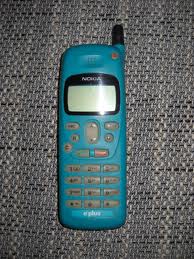
Nokia NHK-5NY


Danach wurde es für eine Zeit lang Grün.
Ich hatte zu E-Plus gewechselt


Handys kamen und gingen. Aber die Inovationen blieben aus. Irgend wann bekam ich dann mein erstes HTC-Handy. Ich weiß leider nicht mehr welcher Typ es war. Kann der "Herold" gewesen sein. Das Betriebssystem war das Windows Mobile 6.
Dann kamen "6.3" und "6.5" und das HTC-Advantage x7510. Das war zumindest für mich wieder was Besonderes.
HTC-Advantage x7510

Dadurch das die Tastatur gelöst werden konnte, war das Handy ein richtiges Highlight.
Heute gibt es wieder ein ähnliches Gerät, das Transformer.


Mein Vertrag wurde wieder mal verlängert. Und ich bekam das HTC-Desire. Und mit dem Desire kam Android. Und damit ging es los. Apps installieren, Android anpassen, Schei.., von vorne! Es macht richtig Spass!! ...............


Und mit Android kam .......der Glaubenskrieg. Bloomberg Businessweek hat einen schönen Artikel veröffentlicht.                         

Ich persönlich bin eingefleischter "Googleianer".

Ich finde Google gut.
Ich finde die diversen Services ( Mail,Kalender, Buzz, Wave und jetzt Google+)gut.
Ich liebe Android!

Aber wie das so ist, gibt es Momente wo man eine Idee hat und ..... und nicht weiter weiß.
Man fängt dann an zu suchen, wo man Hilfe bekommen könnte. Bei mir haben sich dann schnell zwei Seiten hervor getan.
1. Handy-Faq 
    - Sehr gute Seite für alles was mit Handy zu tun hat
    - Sprache Deutsch
    - Kompetent
    - Hilfsbereit
2. XDA-Developers
    - Handy
    - Betriebssysteme  
    - Sprache Englisch
    - Sehr schnell
    - Sehr inovative

................. Vor kurzem bekam ich mein Motorola Xoom.
- T-Mobile Branding
- Android 3.0.1
- Am zweiten Tag ging nichts mehr
Es blieb im Start Logo hängen.
Die Leute von Handy-Faq haben mir schnell und sehr kompetent geholfen.
Im Zuge dieser "Bearbeitung" wurde aus 3.0.1 schnell 3.1 mit Root.
Dann ging das Branding verloren (-;
Diverse Apps wurden getestet, für gut befunden oder wieder gelöscht.
Vor einigen Tagen kam dann das officielle Update von Motorola (Over the Air).
Es hat sich viel verbessert. Aber der Root war weg )-:
Ich habe es vielleicht 8 mal mit diversen Anleitungen probiert das Xoom wieder zu Rooten. Der Effekt war immer der gleiche:
Android 3.0.1 EU-Stock wieder neu aufspielen.
Und dann plötzlich kam von XDA die Erleuchtung.
"Solarnz" ein Senior Member hat sich mal wieder selbst übertroffen.
Er hat ein Universal-Root für alle Xoom entwickelt.
1. Android-SDK mit ADB und Fastboot installieren (wenn noch nicht vorhanden).
2. Xoom entsperren (wenn noch nicht passiert)
[Bitte nicht wieder sperren (fastboot oem lock)das Gerät ist mit diesem Befehl schnell teurer Schrott].
3. Zwei Dateien auf den Rechner laden:
    A) Recovery Image (ich habe anstelle des Tiamat-Images das ClockworkMod            4.0.0.4 geladen
    B) Universal Root von Solarnz

Das Recovery Image auf das Xoom flashen
Die Rootdatei auf die externe SD-Karte laden
Ins Recovery booten
Datei auswählen
Nochmal Neustarten
Perfekt!!
Motorola Xoom, Android 3.1, Root

Vielen Dank Solarnz
Vielen Dank an alle fleißigen Members von Handy-Faq und XDA-Developers


Freitag, 12. August 2011

Google+ und Spiele

Auch wenn ich nicht der "Spieler" bin, ich verbrauche meine Online Zeit eher mit Recherchen, finde ich es gut das Google+ [ähnlich Facebook] jetzt auch Spiele anbieten wird.
Wie Appdated berichtet werden jetzt sugessive Spiele getestet und dann aus gerollt.
Wenn man bedenkt, daß die enormen Online Zeiten der User bei Facebook hauptsächlich durch die Spiele entstehen, ist es durch aus an der Zeit, dass Google dieses Konzept überdenkt und verbessert.
Eine wesentliche Verbesserung wäre es schon wenn Google dafür Sorge trägt, das man nicht mit Spielanfragenspam zugeschüttet wird. (Ich muß bei meiner Frau alle 14 Tage den Mailaccount aufräumen) Cityville, Küschen für..., Diamond Dash, und wie der Rest auch heißen mag, daraus bestehen die Hauptmeldungen.
Was meiner Meinung nach auch wichtig ist, ist die besserte Privacy Einstellung bei Google+.
Alles in allem gefällt mir Google+ von Tag zu Tag besser.

Mittwoch, 3. August 2011

Google Konto vollständig löschen

Jan Theofel hat einen interessanten Artikel gepostet.
Es ist eine Sache ein Konto bei Google ein zu richten, aber eine ganz andere das Konto wieder zu löschen.
Anleitung: Google Konto vollständig löschen
Auch wenn ich persönlich absoluter Google Fan bin und mir nicht vorstellen kann meine Konten zu löschen, ist das Aufzeigen wie es geht wichtig und Selbstverständlich.
Danke an Jan

Montag, 1. August 2011

Leitfaden für Google +

Hallo,

Saidur (Cy) Hossain sich die Mühe gemacht hat eine Anleitung für seine Freunde, die von Facebook gewechselt haben, zu schreiben um ihnen den Einstieg zu erleichtern. Dazu erstellte er insgesamt 49 Bilder mit einfachen Hinweisen und packte sie in eine Präsentation. Die wurde schnell zum Share-Renner.
Jetzt gibt es diese Anleitung auch auf Deutsch.
Google +
Andreas S. Brecher und andere haben das Original übersetzt.

Montag, 4. Juli 2011

Google+ (spirit or madness)

Google holt zur nächste Attacke aus!


Nein, es ist kein Facebook-Killer und Nein, es ist auch kein neues Twitter.
Es ist ein durchdachter Ansatz von Sozial-Media.
Vor allem ist es kein Schnellschuss. Auch oder gerade weil viele hinein wollen und es mit allen Tricks probiert haben, hat Google die Türen zu gemacht.


Ich habe mich auch um eine Einladung beworben! Mal sehen was wird.

Mir persönlich gefällt die Aufmachung. Die einzelnen Komponenten sind keine Neuerfindung sondern bewährte Produkte. Es tauchen plötzlich wieder alte (und geliebte) Bekannte auf:
- Google Buzz
- Google Wave
- Google Mail
- Google Docs
- Picasa
- Google Talk
- evtl. Google Voice und Google SMS


Auf der Seite von Stereoplay.de hat Florian Rohrweck einen sehr guten  Bericht hinterlassen. Auf seiner Seite http://www.stilbruch.at/ geht er noch tiefer ins Detail.

Google suche anhand von Bildern

Google hat seine Suchmaschine wieder erweitert.
Unter http://images.google.com/ kann man jetzt auch nach Bildern suchen die nicht im Netz stehen.

Z.B. man hat im Urlaub eine Kirche fotografiert und weis nicht mehr wie sie heist. Einfach das digitale Foto in das Suchfeld ziehen.


Es gibt drei Arten nach den Bildern zu suchen:
- Ziehen und ablegen (Drag & Drop)
- Bild hochladen
- Bild-URL kopieren und einfügen

Zusätzlich können Sie eine Chrome-Erweiterung
oder eine Firefox-Erweiterung herunter Laden.
Wenn Sie diese Erweiterung installiert haben, können Sie mit einem Rechtsklick auf ein Bild im Web mit diesem Bild direkt auf Google suchen.

Samstag, 8. Januar 2011

GMail und Thunderbird 3 - So richten Sie den Thunderbird 3-Client für Google Mail ein

Bitte beachten Sie, dass in Thunderbird 3.0 standardmäßig die Verwendung von IMAP festgelegt ist. Falls Sie weitere E-Mail-Konten mit IMAP-Zugriff hinzufügen möchten, lesen Sie die Anweisungen unten.
So richten Sie den Thunderbird-Client für Google Mail ein:
  1. Stellen Sie sicher, dass Sie IMAP aktivieren in Google Mail auswählen und auf Änderungen speichern klicken, wenn Sie fertig sind.
  2. Öffnen Sie Thunderbird.
  3. Klicken Sie auf das Menü Extras und wählen Sie Kontoeinstellungen... aus.
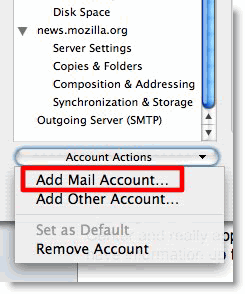
  4. Wählen Sie links in der Dropdown-Liste unterhalb der Kontoliste E-Mail-Konto hinzufügen... aus.
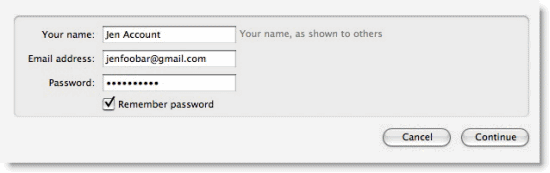
  5. Das erste Dialogfeld in der automatischen Kontokonfiguration von Thunderbird wird angezeigt. Geben Sie Ihren Namen, Ihre Google Mail-Adresse und Ihr Passwort ein. Klicken Sie auf Weiter.
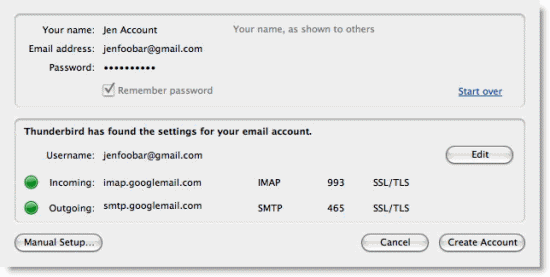
  6. Der Google Mail-Server wird von Thunderbird abgefragt und die entsprechenden IMAP-Verbindungseinstellungen werden automatisch für Sie konfiguriert. Anschließend wird in Thunderbird ein Bestätigungsdialogfeld angezeigt, das folgendem ähnelt:
  7. Überprüfen Sie, ob die Verbindungseinstellungen den oben dargestellten Einstellungen entsprechen, und klicken Sie auf Konto erstellen.
  8. Lesen Sie unsere empfohlenen Client-Einstellungen und passen Sie die Einstellungen Ihres Clients nach Bedarf an.

GMail und Outlook 2007 - Empohlene Einstellungen

Als allgemeine Regel empfehlen wir Folgendes:
Senden:
  • Speichern Sie gesendete Nachrichten NICHT auf dem Server. Wenn Ihr Client Nachrichten über den SMTP-Server von Google Mail sendet, wird eine Kopie der gesendeten Nachrichten automatisch im Ordner [Google Mail]/Gesendet gespeichert.
  • Speichern Sie Entwürfe auf dem Server. Wenn Sie möchten, dass die Entwürfe in Ihrem E-Mail-Client korrekt mit der Web-Oberfläche von Google Mail synchronisiert werden, konfigurieren Sie Ihren Client so, dass Entwürfe im Ordner [Google Mail]/Entwürfe gespeichert werden.
Löschen:
  • Speichern Sie gelöschte Nachrichten NICHT auf dem Server. Für Nachrichten, die aus einem IMAP-Ordner gelöscht werden (außer den Nachrichten in [Google Mail]/Spam oder [Google Mail]/Papierkorb), wird nur das Label entfernt; sie sind aber weiterhin in Alle Nachrichten vorhanden. Der Client muss so keine zusätzliche Kopie einer gelöschten Nachricht speichern.
  • Speichern Sie gelöschte Nachrichten NICHT im Ordner [Google Mail]/Papierkorb, denn dadurch wird diese Nachricht aus allen Ordnern gelöscht.
  • Speichern sie gelöschte Nachrichten NICHT im Ordner [Google Mail]/Alle Nachrichten, da einige Clients erfolglos versuchen, diesen Ordner zu leeren. Dies kann zu Verzögerungen beim Zugriff auf Ihre Mails oder zu unnötig hohem Akkuverbrauch bei Ihrem Mobilgerät führen.
Junk-Mail und Spam:
  • Aktivieren Sie NICHT die Junk-Mail-Filter in Ihrem Client. Die Spamfilter von Google Mail funktionieren auch in Ihrem IMAP-Client. Deshalb empfehlen wir Ihnen, zusätzliche Spam- oder Junk-Mail-Filter in Ihrem Client zu deaktivieren. Der Filter Ihres Clients wird versuchen, all Ihre vorhandenen Nachrichten herunterzuladen und zu klassifizieren. Dies führt dazu, dass Ihr Client bis zum Abschluss dieses Vorgangs langsamer arbeitet.

GMail und Outlook 2007 - So richten Sie den Outlook 2007-Client für Google Mail ein

  1. Aktivieren Sie IMAP in Google Mail. Klicken Sie danach unbedingt auf  Änderungen speichern.
  2. Starten Sie Outlook.
  3. Wählen Sie für neue Einrichtungen Nicht aktualisieren.
  4. Klicken Sie auf Ja.
  5. Geben Sie Ihren Anzeigenamen, Ihre E-Mail-Adresse (einschließlich "@googlemail.com") und Ihr Passwort ein. Google Apps-Nutzer geben die vollständige E-Mail-Adresse ein, zum Beispiel "nutzername@ihre_domain.com".
  6. Aktivieren Sie das Kontrollkästchen "Servereinstellungen oder zusätzliche Servertypen manuell konfigurieren".
  7. Wählen Sie Internet-E-Mail.
  8. Einstellungen: Name, vollständige E-Mail-Adresse (mit "@googlemail.com" bzw. "@ihre_domain.com")
    • Wählen Sie im Dropdown-Menü Kontotyp die Option IMAP und geben Sie die unten angezeigten Namen des Posteingangs- und Postausgangsservers ein.
    • Geben Sie im Feld "Nutzername" Ihre vollständige Google Mail-Adresse einschließlich "@googlemail.com" oder "@ihre_domain.com" ein.
    • Klicken Sie, nachdem Sie diese Einstellungen vorgenommen haben, auf Weiter, um zum Ende der Einrichtung zu gelangen.
  9. Wählen Sie im Menü Extras den Eintrag Optionen und anschließend E-Mail-Setup. Klicken Sie unter "E-Mail-Konten" auf E-Mail-Konten.
  10. Wählen Sie ein Konto aus und klicken Sie über der Liste der Konten auf Ändern. Klicken Sie auf Weitere Einstellungen und dann auf die Registerkarte Erweitert.
    • Für den Posteingangsserver (IMAP) muss "993" eingestellt sein und er muss die SSL-Verschlüsselung verwenden.
    • Der Postausgangsserver (SMTP) kann "587" und die TLS-Verschlüsselung verwenden.
  11. Klicken Sie auf den·Tab Postausgangsserver. Stellen Sie sicher, dass "Der Postausgangsserver (SMTP) erfordert Authentifizierung" ausgewählt ist. Das Optionsfeld "Gleiche Einstellungen wie für Posteingangsserver verwenden" sollte ebenfalls aktiviert sein.
  12. Klicken Sie auf OK - Weiter - Fertig stellen - Schließen - OK.
  13. Lesen Sie unsere empfohlenen Client-Einstellungen und passen Sie die Einstellungen Ihres Clients nach Bedarf an.