Samstag, 8. Januar 2011

GMail und Thunderbird 3 - So richten Sie den Thunderbird 3-Client für Google Mail ein

Bitte beachten Sie, dass in Thunderbird 3.0 standardmäßig die Verwendung von IMAP festgelegt ist. Falls Sie weitere E-Mail-Konten mit IMAP-Zugriff hinzufügen möchten, lesen Sie die Anweisungen unten.
So richten Sie den Thunderbird-Client für Google Mail ein:
  1. Stellen Sie sicher, dass Sie IMAP aktivieren in Google Mail auswählen und auf Änderungen speichern klicken, wenn Sie fertig sind.
  2. Öffnen Sie Thunderbird.
  3. Klicken Sie auf das Menü Extras und wählen Sie Kontoeinstellungen... aus.
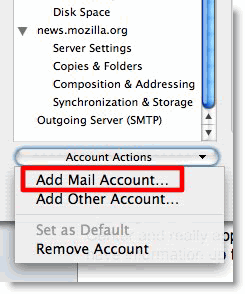
  4. Wählen Sie links in der Dropdown-Liste unterhalb der Kontoliste E-Mail-Konto hinzufügen... aus.
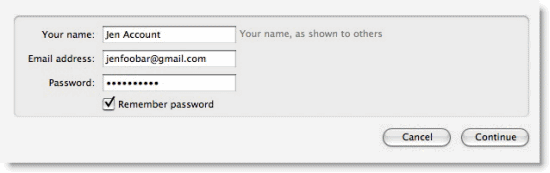
  5. Das erste Dialogfeld in der automatischen Kontokonfiguration von Thunderbird wird angezeigt. Geben Sie Ihren Namen, Ihre Google Mail-Adresse und Ihr Passwort ein. Klicken Sie auf Weiter.
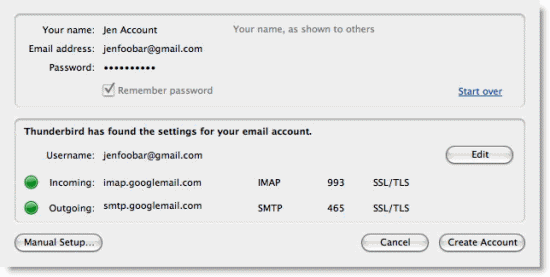
  6. Der Google Mail-Server wird von Thunderbird abgefragt und die entsprechenden IMAP-Verbindungseinstellungen werden automatisch für Sie konfiguriert. Anschließend wird in Thunderbird ein Bestätigungsdialogfeld angezeigt, das folgendem ähnelt:
  7. Überprüfen Sie, ob die Verbindungseinstellungen den oben dargestellten Einstellungen entsprechen, und klicken Sie auf Konto erstellen.
  8. Lesen Sie unsere empfohlenen Client-Einstellungen und passen Sie die Einstellungen Ihres Clients nach Bedarf an.
GMail und Outlook 2007 - Empohlene Einstellungen

Als allgemeine Regel empfehlen wir Folgendes:
Senden:
  • Speichern Sie gesendete Nachrichten NICHT auf dem Server. Wenn Ihr Client Nachrichten über den SMTP-Server von Google Mail sendet, wird eine Kopie der gesendeten Nachrichten automatisch im Ordner [Google Mail]/Gesendet gespeichert.
  • Speichern Sie Entwürfe auf dem Server. Wenn Sie möchten, dass die Entwürfe in Ihrem E-Mail-Client korrekt mit der Web-Oberfläche von Google Mail synchronisiert werden, konfigurieren Sie Ihren Client so, dass Entwürfe im Ordner [Google Mail]/Entwürfe gespeichert werden.
Löschen:
  • Speichern Sie gelöschte Nachrichten NICHT auf dem Server. Für Nachrichten, die aus einem IMAP-Ordner gelöscht werden (außer den Nachrichten in [Google Mail]/Spam oder [Google Mail]/Papierkorb), wird nur das Label entfernt; sie sind aber weiterhin in Alle Nachrichten vorhanden. Der Client muss so keine zusätzliche Kopie einer gelöschten Nachricht speichern.
  • Speichern Sie gelöschte Nachrichten NICHT im Ordner [Google Mail]/Papierkorb, denn dadurch wird diese Nachricht aus allen Ordnern gelöscht.
  • Speichern sie gelöschte Nachrichten NICHT im Ordner [Google Mail]/Alle Nachrichten, da einige Clients erfolglos versuchen, diesen Ordner zu leeren. Dies kann zu Verzögerungen beim Zugriff auf Ihre Mails oder zu unnötig hohem Akkuverbrauch bei Ihrem Mobilgerät führen.
Junk-Mail und Spam:
  • Aktivieren Sie NICHT die Junk-Mail-Filter in Ihrem Client. Die Spamfilter von Google Mail funktionieren auch in Ihrem IMAP-Client. Deshalb empfehlen wir Ihnen, zusätzliche Spam- oder Junk-Mail-Filter in Ihrem Client zu deaktivieren. Der Filter Ihres Clients wird versuchen, all Ihre vorhandenen Nachrichten herunterzuladen und zu klassifizieren. Dies führt dazu, dass Ihr Client bis zum Abschluss dieses Vorgangs langsamer arbeitet.

GMail und Outlook 2007 - So richten Sie den Outlook 2007-Client für Google Mail ein

  1. Aktivieren Sie IMAP in Google Mail. Klicken Sie danach unbedingt auf  Änderungen speichern.
  2. Starten Sie Outlook.
  3. Wählen Sie für neue Einrichtungen Nicht aktualisieren.
  4. Klicken Sie auf Ja.
  5. Geben Sie Ihren Anzeigenamen, Ihre E-Mail-Adresse (einschließlich "@googlemail.com") und Ihr Passwort ein. Google Apps-Nutzer geben die vollständige E-Mail-Adresse ein, zum Beispiel "nutzername@ihre_domain.com".
  6. Aktivieren Sie das Kontrollkästchen "Servereinstellungen oder zusätzliche Servertypen manuell konfigurieren".
  7. Wählen Sie Internet-E-Mail.
  8. Einstellungen: Name, vollständige E-Mail-Adresse (mit "@googlemail.com" bzw. "@ihre_domain.com")
    • Wählen Sie im Dropdown-Menü Kontotyp die Option IMAP und geben Sie die unten angezeigten Namen des Posteingangs- und Postausgangsservers ein.
    • Geben Sie im Feld "Nutzername" Ihre vollständige Google Mail-Adresse einschließlich "@googlemail.com" oder "@ihre_domain.com" ein.
    • Klicken Sie, nachdem Sie diese Einstellungen vorgenommen haben, auf Weiter, um zum Ende der Einrichtung zu gelangen.
  9. Wählen Sie im Menü Extras den Eintrag Optionen und anschließend E-Mail-Setup. Klicken Sie unter "E-Mail-Konten" auf E-Mail-Konten.
  10. Wählen Sie ein Konto aus und klicken Sie über der Liste der Konten auf Ändern. Klicken Sie auf Weitere Einstellungen und dann auf die Registerkarte Erweitert.
    • Für den Posteingangsserver (IMAP) muss "993" eingestellt sein und er muss die SSL-Verschlüsselung verwenden.
    • Der Postausgangsserver (SMTP) kann "587" und die TLS-Verschlüsselung verwenden.
  11. Klicken Sie auf den·Tab Postausgangsserver. Stellen Sie sicher, dass "Der Postausgangsserver (SMTP) erfordert Authentifizierung" ausgewählt ist. Das Optionsfeld "Gleiche Einstellungen wie für Posteingangsserver verwenden" sollte ebenfalls aktiviert sein.
  12. Klicken Sie auf OK - Weiter - Fertig stellen - Schließen - OK.
  13. Lesen Sie unsere empfohlenen Client-Einstellungen und passen Sie die Einstellungen Ihres Clients nach Bedarf an.
GMail und Outlook 2007 - Wie aktiviere ich IMAP

So aktivieren Sie IMAP in Ihrem Google Mail-Konto:
  1. Melden Sie sich bei Ihrem Google Mail-Konto an.
  2. Klicken Sie am oberen Rand einer beliebigen Google Mail-Seite auf Einstellungen.
  3. Klicken Sie auf Weiterleitung und POP/IMAP.
  4. Wählen Sie IMAP aktivieren.
  5. Konfigurieren Sie Ihren IMAP-Client und klicken Sie auf Änderungen speichern.

Mittwoch, 1. Dezember 2010

Buzz per Email

Mann kann einen Buzz direkt per Email versenden, dabei ist nur wichtig, dass man seinen Buzz über den Email-Account versendet, mit dem man bei Google Buzz angemeldet ist. Den Buzz sendet ihr einfach an die Adresse buzz@gmail.com und schon landet er dort, wo er hinsoll.
Für Freunde der Privatsphäre: Ihr könnt nach dem ersten Email-Buzz sogleich einstellen, ob diese Nachrichten öffentlich oder privat sein sollen. Dafür geht Ihr in die Einstellungen „Connected Sites“ (sorry habe meine Einstellungen auf Englisch) und wählt wie bei Twitter und Co. Eure Voreinstellungen aus.

Gmail als Schaltzentrale für Buzz, Facebook und Twitter


Google Buzz war das Top-Thema der Netzwelt gewesen und wird es weiterhin bleiben. Dabei spielen sowohl die Konkurrenzsituation mit Facebook und Twitter als auch die Problematik der Privatsphäre eine Rolle, der Google sich mittlerweile angenommen hat.
Wer allerdings alle Portale nutzen möchte, aber nicht immer von Website zu Website surfen will, kann sich Googles Gadgets zunutze machen. Denn mithilfe zweier XML-Scripte lassen sich Twitter  sowie Facebook in Euren Gmail-Account integrieren. Damit lassen sich ganz einfach Buzz, Gmail, Facebook und Twitter über ein Fenster koordinieren. Zu verdanken haben wir diese Scripte einem Buzz von Ari Milner.
Zur Integration sind nur ein paar Schritte zu befolgen:
  1. Gehe zu Google Mail Labs (in Google Mail seht ihr rechts oben ein grünes Icon)
  2. Hier aktiviert Ihr :“Gadget per URL hinzufügen“ (ziemlich weit unten) und drückt auf „Änderungen speichern“
  3. Nun geht zum Reiter „Gadgets“, um die folgenden URLs hinzuzufügen:
  4. Für das Twitter Gadget fügt die URL https://twittergadget.appspot.com/gadget-gmail.xml in das Feld ein. Dieses Gadget verwaltet sogar mehrere Twitter-Konten in iGoogle und Gmail.
  5. Für die Facebook-Integration: http://hosting.gmodules.com/ig/gadgets/file/104971404861070329537/facebook.xml
    Das Facebook Gadget findet ihr nach der Integration in Gmail, links in der Seitenleiste. Zur Nutzung von Facebook in Gmail klickt ihr kurzerhand auf „Expand“ und schon ist das komplette Fenster von Facebook ausgfüllt.
Für den Browser Firefox gibt es ein Addon, das Google Buzz in den Browser integriert.